高画質プロジェクターの選び方|解像度だけで決めない、明るさ・設置・調整の比較ポイント
Aiden TsangShare
プロジェクターの画質は解像度だけでは決まらない
「高画質と書いてあったのに、家で映すと文字がぼやける」「動画はきれいなのに、昼間は色が薄く見える」。こうした違いは、製品の解像度だけでなく、部屋と設置方法を含めた視聴環境から生まれます。プロジェクターは光を壁やスクリーンに投影するため、同じ本体でも、夜の寝室と日差しが入るリビングでは映像の印象が変わります。
購入前に大切なのは、「最高のスペック」を探すことより、自分がどこで、何を、どれくらいの大きさで見るかを決めることです。映画を暗い部屋で楽しむ場合と、日中にスポーツを見たりパソコンの文字を表示したりする場合では、優先する条件が異なります。以下の五つを順番に確認すると、広告の数字に振り回されず、用途に合う一台を選びやすくなります。
比較ポイント1:本体の解像度と「4K入力対応」を分けて見る
細かい文字や輪郭の見え方を比較するとき、まず確かめたいのはプロジェクター本体のネイティブ解像度です。商品説明の「4K入力対応」は、4K信号を受け取れることを示す表現であり、投影される映像がネイティブ4Kになるという意味ではありません。たとえば本体がフルHD解像度なら、4K映像を入力しても、表示は本体の解像度に合わせて処理されます。解像度ごとの違いはフルHD・4K・720pの選び方でも詳しく解説しています。
映画や動画を中心に見るなら、解像度だけでなく、見る距離と投影サイズも合わせて考えましょう。近い位置から大画面を見るほど、映像の粗さやピントのずれに気づきやすくなります。反対に、適切な距離から見るなら、スペック表の数字の差より、投影面の平らさやピント合わせの方が体験を大きく左右することもあります。文字を多く映す用途なら、画面の中央だけでなく四隅まで読みやすいかも確認したいポイントです。
比較ポイント2:明るさは視聴する時間帯と部屋で判断する
明るい部屋では、外から入る光や照明によって映像の暗い部分が見えにくくなります。そのため、夜の映画鑑賞が中心か、昼間のリビングでも使いたいかを先に決めると、必要な明るさを考えやすくなります。ただし、商品ごとに「ルーメン」の表記や測定方法が異なることがあります。単位や測定基準がそろっていない数字を、そのまま横並びで比較するのは避けましょう。ANSIルーメン・ISOルーメンの違いも確認できます。
昼間も使うなら、本体だけに解決を任せず、遮光カーテンを閉める、照明が直接投影面に当たらない位置を選ぶ、画面を必要以上に大きくしない、といった工夫も有効です。大画面に広げるほど光が広い範囲に分散するため、同じ部屋でも画面サイズによって見え方が変わります。商品を比較するときは「何ルーメンか」だけでなく、「どの環境で、何インチ程度を見たいか」まで具体化しましょう。
比較ポイント3:投影距離と置き場所を先に測る
気に入った製品でも、部屋の奥行きと投影距離が合わなければ、希望する画面サイズで使いにくくなります。購入前に、設置候補の棚やテーブルから壁までの距離を測り、商品ごとの投影距離と画面サイズの案内を確認してください。距離とサイズの考え方は投影距離と画面サイズの計算ガイドも参考になります。通路をふさいだり、電源コードが足元を横切ったりしない置き場所を選ぶことも大切です。
画面を斜めから映して台形補正で整える方法は便利ですが、まずは本体を投影面の正面に近づけるのが基本です。大きく斜めから投影するより、設置位置を少し変える方が、文字や画面端を見やすくできる場合があります。寝室で天井に映したい場合も、「天井に向けて投影できる」ことと、「本体を天井に吊り下げられる」ことは別の条件です。回転スタンドのある製品でも、吊り下げ設置の可否は個別に確認しなければなりません。
比較ポイント4:ピントと台形補正の操作性を確認する
プロジェクターを移動して使うなら、毎回の調整が簡単かどうかは、画質スペックと同じくらい重要です。ピントが合っていなければ、高解像度の映像を入力しても輪郭ははっきり見えません。購入前には、フォーカスの方式、リモコンから調整できるか、台形補正の範囲と操作方法を商品説明で確認しましょう。
設置後は、映像の中央にある文字や細い線を使ってピントを合わせ、次に四隅を確認します。台形補正で形を整える前に、できるだけ本体の高さと向きを合わせてください。「映像がきれいではない」と感じたときは、すぐに画質設定を変えるより、レンズの汚れ、投影距離、ピント、入力映像の順に見直すと原因を絞り込みやすくなります。レンズを手入れするときは、製品の説明書に従い、傷を付けない方法を選びましょう。
比較ポイント5:壁とスクリーン、入力映像まで含めて考える
白い壁に投影すれば手軽に始められますが、壁紙の凹凸や色、家具の影は映像に影響します。細かな文字や暗い映画のシーンを見やすくしたいなら、なるべく平らで明るい投影面を選びましょう。スクリーンを検討する場合は、画面サイズだけでなく、置き場所、片付けやすさ、部屋の照明も合わせて判断します。
入力する映像の品質も見落とせません。低画質の動画や不安定な接続を、プロジェクター側の設定だけで高精細に変えることはできません。画面がぼやけて見えるときは、別の動画や入力機器でも同じ症状が出るか試すと、本体側の問題なのか、元の映像や接続側の問題なのかを切り分けやすくなります。映画、ゲーム、写真、資料など、主な用途ごとに一度表示して比べると、購入後に必要な調整も見えてきます。
用途別に優先する条件を整理する
| 使い方 | 先に確認したいこと | 見落としやすいこと |
|---|---|---|
| 夜の寝室で映画を見る | 設置距離、投影方向、ピントの合わせやすさ | 天井投影と本体の天吊り設置は別 |
| 昼間のリビングで見る | 遮光できるか、画面サイズ、明るさの測定表記 | ルーメンの数字だけでは見え方を断定できない |
| ゲームや文字を映す | 本体の解像度、接続方法、画面端の見やすさ | 4K入力対応とネイティブ4Kは異なる |
| 部屋を移動して使う | 本体の置きやすさ、フォーカスと補正の操作 | 移動するたびに再調整が必要な場合がある |
Aestiquo製品を比較するときの見方
Q1:投影方向と設置のしやすさを重視する場合
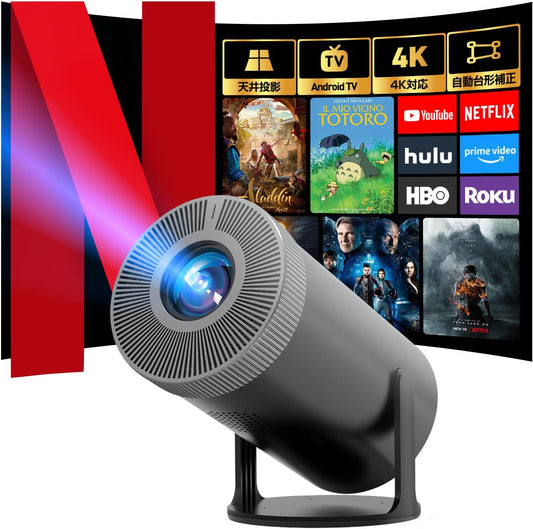
Q1の商品情報では、ネイティブ1080P、4Kソースへの入力対応、270°回転スタンド、自動台形補正が案内されています。寝室などで投影方向を変えたい場合は、希望の場所に本体を置けるか、壁や天井までの距離が合うかを確認しましょう。天井に映像を投影できますが、本体を壁や天井へ直接取り付ける製品として選ばないでください。
X26:置き場所を変えながらピント調整したい場合
X26の商品情報では、ネイティブ1080P、4K入力対応、180°回転設計、リモコン操作による電動フォーカスが案内されています。移動して使う機会が多いなら、画面の向きを変えた後に調整しやすいかが比較のポイントです。どちらのモデルも「4K入力対応」をネイティブ4Kという意味で捉えず、置き場所と視聴環境を合わせて検討しましょう。
購入後、画面をきれいにするための確認順序
- 部屋の照明や外光を調整し、投影面に光が直接当たらないようにする。
- 壁やスクリーンまでの距離を確認し、希望するサイズに合わせて本体を置く。
- 本体をできるだけ投影面の正面に向けてから、ピントを合わせる。
- 必要な範囲だけ台形補正を使い、中央と四隅の文字を見比べる。
- 別の動画や入力機器も試し、元の映像による差がないか確かめる。
この順番なら、設定を次々に変えて原因が分からなくなることを防げます。それでも特定の部分に影や点、線が残る場合は、通常の画質調整とは別の問題の可能性があります。無理に分解せず、取扱説明書とサポート窓口を確認してください。
よくある質問
高画質プロジェクターなら、明るい部屋でも必ずきれいに見えますか?
必ずしもそうではありません。外光、照明、投影サイズ、壁やスクリーンの状態によって見え方は変わります。昼間に使う予定なら、部屋をどの程度遮光できるかも購入前に確認しましょう。
4K対応と書いてあれば、投影画面もネイティブ4Kですか?
いいえ。「4K入力対応」は4K信号を受け取れるという意味で使われる場合があります。本体のネイティブ解像度を別に確認してください。
プロジェクターの画質がぼやけるとき、最初に何を直せばよいですか?
まず設置距離、本体の向き、ピントを確認しましょう。次に投影面と元の映像を確認し、別の入力でも同じ症状が出るか比べると原因を絞り込みやすくなります。
天井投影ができる製品は、天井に吊り下げられますか?
いいえ。天井へ映像を向けられることと、本体を天井に固定できることは別です。取り付け方法は製品ごとの仕様を確認してください。Q1は直接の壁付け・天吊りを前提に選ばないでください。