
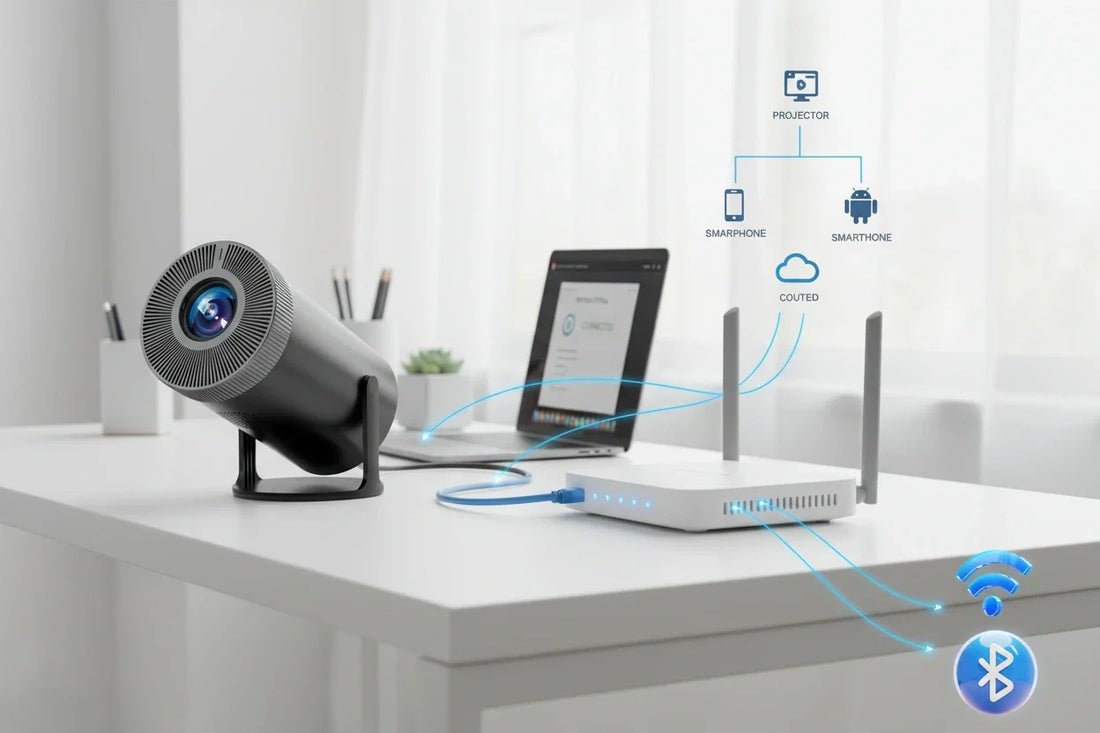
プロジェクター Wi-Fi接続できない原因と対処法|Android TV設定トラブル解決ガイド
Aiden TsangShare
📌 まず試す3ステップ:①プロジェクターとルーターを再起動 → ②パスワードを再入力 → ③2.4GHz帯に切り替える。この3つで多くのWi-Fi接続トラブルは解決します。
Wi-Fi接続できない原因の早見表
| 症状 | 最多原因 | まず試すこと |
|---|---|---|
| SSIDが表示されない | 距離が遠い・5GHz非対応 | ルーターに近づく・2.4GHz帯を選ぶ |
| パスワードエラーが出る | パスワード入力ミス | パスワードを再確認して再入力 |
| 接続中のまま進まない | ルーターの一時的な不具合 | ルーターを再起動する |
| 接続できたが通信が遅い | 距離・障害物・混雑 | ルーターに近づく・5GHz帯に切り替え |
| 接続が頻繁に切れる | 電波干渉・距離 | ルーターの設置場所を変える |
| 以前は繋がったのに繋がらない | IPアドレスの競合・設定変更 | ネットワーク設定をリセット |
症状別 詳細トラブルシューティング
🔴 症状① Wi-FiのSSID(ネットワーク名)が表示されない
主な原因:プロジェクターとルーターの距離が遠い / 5GHz帯のSSIDが表示されない / ルーターの電波が弱い
対処法:
- プロジェクターをルーターに近づける(理想は同じ部屋)
- 2.4GHz帯のSSIDを探す(5GHz帯は壁を通りにくい)
- ルーターを再起動する(電源を切って30秒後に再起動)
- プロジェクターのWi-Fi設定を一度オフにして再度オンにする
- プロジェクターを再起動する
🔴 症状② パスワードエラーが出て接続できない
主な原因:パスワードの入力ミス / 大文字・小文字の間違い / パスワードが変更されている
対処法:
- ルーター本体またはルーターの設定画面でパスワードを再確認する
- 大文字・小文字・数字・記号を正確に入力する(リモコンでの入力は特に注意)
- スマートフォンのテザリングで接続を試す(ルーター側の問題か確認)
- ルーターのWPSボタンを使って接続する(WPS対応ルーターの場合)
🔴 症状③ 「接続中」のまま進まない・タイムアウトする
主な原因:ルーターの一時的な不具合 / DHCPサーバーの問題 / IPアドレスの競合
対処法:
- ルーターの電源を切って30秒待ち、再起動する
- プロジェクターを再起動する
- プロジェクターのWi-Fi設定で該当のSSIDを「削除」してから再接続する
- プロジェクターのネットワーク設定をリセットする
- IPアドレスを手動設定する(後述)
🔴 症状④ 接続できたが動画が途切れる・遅い
主な原因:Wi-Fi速度不足 / 電波干渉 / ルーターとの距離・障害物
対処法:
- 5GHz帯のSSIDに切り替える(速度が速く干渉が少ない)
- プロジェクターをルーターに近づける
- ルーターと壁・家電の間の障害物を減らす
- 他のデバイスのWi-Fi使用を一時的に減らす
- ルーターを再起動する
🔴 症状⑤ Wi-Fi接続が頻繁に切れる
主な原因:電波干渉 / ルーターとの距離 / プロジェクターの省電力設定
対処法:
- プロジェクターの省電力・スリープ設定を確認する(Wi-Fiが自動オフになっていないか)
- ルーターの設置場所を変える(電子レンジ・コードレス電話から離す)
- 5GHz帯に切り替える(干渉が少ない)
- ルーターのファームウェアを最新版に更新する
2.4GHz帯 vs 5GHz帯の選び方
📶 2.4GHz帯
- 壁・障害物を通りやすい
- 遠距離でも繋がりやすい
- 電子レンジ等の干渉を受けやすい
- 速度は5GHzより遅い
向いている場面:ルーターから遠い・壁が多い部屋
📶 5GHz帯
- 速度が速い(4K動画に最適)
- 干渉が少なく安定している
- 壁・障害物に弱い
- ルーターに近い場所向き
向いている場面:ルーターと同じ部屋・4K動画視聴
💡 Aestiquo P1はWi-Fi 6対応:Wi-Fi 6(802.11ax)は最新の高速Wi-Fi規格です。Wi-Fi 6対応ルーターと組み合わせることで、4K HDRコンテンツも途切れなくスムーズに再生できます。
IPアドレスを手動設定する方法
「接続中」のまま進まない場合、IPアドレスを手動設定することで解決することがあります。
プロジェクターの設定メニューを開く
リモコンで「設定」→「ネットワーク」→「Wi-Fi」を選択します。
接続するSSIDを長押しして「詳細設定」を開く
SSIDを選択して詳細設定オプションを表示します。
「IP設定」を「静的(Static)」に変更する
「DHCP」から「静的」に切り替えます。
IPアドレス・ゲートウェイ・DNSを入力する
ルーターの管理画面で確認したIPアドレス範囲内で設定します。例:IPアドレス「192.168.1.100」、ゲートウェイ「192.168.1.1」、DNS「8.8.8.8」
「接続」を選択して接続を試みる
設定を保存して接続を試みます。
ネットワーク設定をリセットする方法
設定メニューを開く
リモコンで「設定」を選択します。
「デバイス設定」→「リセット」を選択する
ネットワーク設定のみリセットするオプションを選択します。
Wi-Fiを再設定する
リセット後、Wi-Fi設定を最初からやり直します。
📶 Aestiquo P1のWi-Fi性能
- Wi-Fi 6(802.11ax)対応:最新規格で高速・安定した接続
- 2.4GHz/5GHz両対応:環境に合わせて最適な帯域を選択
- 4K HDRストリーミング対応:Netflix・YouTube 4Kも途切れなく再生
- Android TV 13.0搭載:Wi-Fi設定が直感的で簡単
よくある質問
プロジェクターがWi-Fiに繋がらない場合、まず何をすればいいですか?
まずプロジェクターとルーターを再起動してください。次にパスワードを再確認して再入力します。それでも繋がらない場合は2.4GHz帯のSSIDに切り替えてみてください。
5GHzと2.4GHz、どちらに接続すればいいですか?
ルーターと同じ部屋または近い場所なら5GHz帯が高速で安定しています。ルーターから遠い・壁が多い場合は2.4GHz帯の方が繋がりやすいです。4K動画視聴には5GHz帯を推奨します。
Wi-Fiパスワードをリモコンで入力するのが難しいです。
Android TV搭載機種(Aestiquo P1・Q1)では、スマートフォンのGboardキーボードアプリを使ってWi-Fiパスワードを入力できます。また、WPS対応ルーターならWPSボタンで簡単に接続できます。
Wi-Fi 6対応ルーターがないと意味がありませんか?
いいえ、Wi-Fi 6対応プロジェクターは従来のWi-Fi 5(802.11ac)やWi-Fi 4(802.11n)のルーターとも接続できます。Wi-Fi 6対応ルーターと組み合わせることで最大限の性能を発揮しますが、従来のルーターでも十分使用できます。
プロジェクターのWi-Fi接続が頻繁に切れます。
省電力設定でWi-Fiが自動オフになっている可能性があります。設定メニューから省電力・スリープ設定を確認してください。また、ルーターを電子レンジやコードレス電話から離すことで電波干渉を減らせます。
まとめ
- まず試す:再起動→パスワード再入力→2.4GHz帯に切り替え
- SSIDが見えない:ルーターに近づく・2.4GHz帯を選ぶ
- 接続中のまま:ルーター再起動・IPアドレス手動設定
- 動画が途切れる:5GHz帯に切り替え・ルーターに近づく
- 頻繁に切れる:省電力設定確認・電波干渉源から離す
※本記事の情報は2026年7月時点のものです。Wi-Fi設定の手順は機種・ルーターにより異なります。


