DVDプレーヤー・プロジェクターの外部スピーカー接続ガイド|音質を引き出す設定方法
VBCShare
📋 この記事でわかること
- DVDプレーヤー・プロジェクターへの外部スピーカー接続方法
- Bluetooth・AUX・光デジタル各接続の手順と特徴
- 音が出ないトラブルの原因と解決法
- 予算別おすすめスピーカー構成
はじめに:外部スピーカーで音質を劇的に改善する
DVDプレーヤーやプロジェクターの内蔵スピーカーは、映像の迫力に対して音響が物足りないことがよくあります。外部スピーカーを接続するだけで、同じコンテンツでも視聴体験が大幅に向上します。
本記事では、DVDプレーヤー・プロジェクターへの外部スピーカー接続方法を、接続方式別に具体的な手順とともに解説します。
第1章:接続方式の種類と選び方
1.1 主要接続方式の比較
| 接続方式 | 音質 | 遅延 | 設置の手軽さ | 対応条件 |
|---|---|---|---|---|
| Bluetooth | ○良好 | 中(50〜150ms) | ◎ワイヤレス | Bluetooth対応機器が必要 |
| AUX(3.5mm) | ○標準〜良好 | なし | ○シンプル | ほぼ全機種対応 |
| 光デジタル(Toslink) | ◎高品質 | 小 | △ケーブル必要 | 光デジタル出力端子が必要 |
| HDMI ARC | ◎最高 | 最小 | △ケーブル必要 | HDMI ARC端子が必要 |
| RCA(赤白) | △標準 | なし | ○ | RCA出力端子が必要 |
💡 機器別おすすめ接続方式
・DVDプレーヤー(Aestiquo PD101/PD141)→ AUXまたはBluetoothが最も手軽
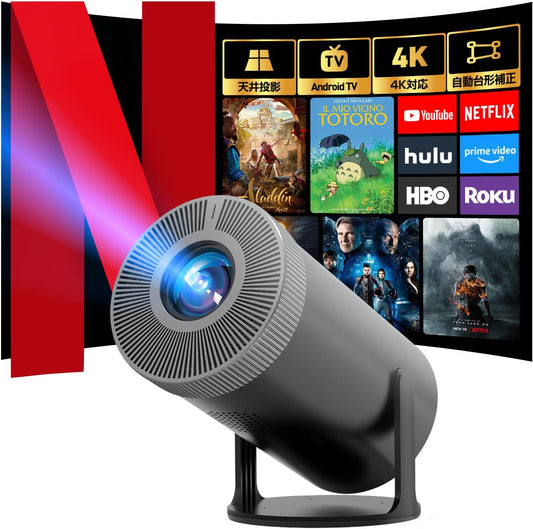
・プロジェクター(Aestiquo Q1/P1)→ Bluetoothまたは光デジタルが安定
・DVDプレーヤー(Aestiquo PD101/PD141)→ AUXまたはBluetoothが最も手軽
・プロジェクター(Aestiquo Q1/P1)→ Bluetoothまたは光デジタルが安定
第2章:接続方式別の具体的な手順
2.1 Bluetooth接続
- DVDプレーヤー/プロジェクターのBluetooth設定を「オン」にする
- スピーカー側をペアリングモードにする(電源ボタン長押し等)
- 機器のBluetooth設定画面でスピーカーのデバイス名を選択
- 「接続済み」と表示されたら完了
⚠️ 遅延について: Bluetooth接続では映像と音声が50〜150msズレることがあります。映画・ドラマ視聴では気になる場合があるため、遅延が気になる場合はAUXまたは光デジタル接続を推奨します。
2.2 AUX(3.5mm)接続
- 3.5mmオーディオケーブルを用意する
- DVDプレーヤー/プロジェクターの「AUX OUT」または「ヘッドフォン出力」端子に接続
- もう一方をスピーカーの「AUX IN」端子に接続
- 機器の音声出力設定を「外部出力」に変更(必要な場合)
✅ AUX接続のメリット: 遅延なし・設定不要・ほぼ全機種対応。最もシンプルで確実な接続方法です。
2.3 光デジタル(Toslink)接続
- 光デジタルケーブル(Toslinkケーブル)を用意する
- 機器の「光デジタル出力」端子に接続(端子カバーを外す)
- スピーカー/サウンドバーの「光デジタル入力」に接続
- 機器の音声出力設定で「光デジタル」を選択
2.4 RCA(赤白)接続
- RCAケーブル(赤・白の2本)を用意する
- 機器のRCA出力(赤=右ch、白=左ch)に接続
- スピーカー/アンプのRCA入力に接続(色を合わせる)
第3章:機器別接続ガイド
3.1 Aestiquo DVDプレーヤー(PD101/PD141)への外部スピーカー接続
| 接続方式 | 端子 | 手順 |
|---|---|---|
| Bluetooth | 内蔵Bluetooth | 設定メニュー→Bluetooth→スピーカーを選択 |
| AUX | 3.5mmヘッドフォン出力 | ケーブルを挿すだけ(自動切替) |
| HDMI | HDMI出力 | テレビ/サウンドバーのHDMI入力へ接続 |
3.2 Aestiquo プロジェクター(Q1/P1)への外部スピーカー接続
| 接続方式 | 端子 | 手順 |
|---|---|---|
| Bluetooth | 内蔵Bluetooth 5.0以上 | 設定→Bluetooth→スピーカーをペアリング |
| AUX | 3.5mm AUX出力 | ケーブルを挿すだけ |
| HDMI | HDMI入力(映像ソース経由) | AVレシーバー経由でスピーカーに接続 |
第4章:よくある音声トラブルと解決法
4.1 音が出ない
- ✅ 機器の音量がゼロになっていないか確認
- ✅ 音声出力設定が「内蔵スピーカー」のままになっていないか確認
- ✅ AUX接続:ケーブルが完全に挿さっているか確認
- ✅ Bluetooth接続:ペアリングが完了しているか確認
- ✅ スピーカー側の電源・入力切替を確認
4.2 音と映像がズレる
- ✅ Bluetooth接続の場合:機器のAudio Delay設定で調整
- ✅ 遅延が解消しない場合:AUXまたは光デジタル接続に切り替え
4.3 音が小さい・片方しか出ない
- ✅ RCA接続:赤白の接続が逆になっていないか確認
- ✅ AUX接続:ケーブルが3極(TRS)対応か確認
- ✅ 機器側の音声出力レベルを上げる
第5章:予算別おすすめスピーカー構成
| 予算 | おすすめ構成 | 接続方式 |
|---|---|---|
| 〜¥5,000 | コンパクトBluetoothスピーカー(10〜20W) | Bluetooth/AUX |
| ¥5,000〜¥15,000 | Bluetoothスピーカー(20〜40W)またはサウンドバー | Bluetooth/AUX |
| ¥15,000〜¥40,000 | 2.1chサウンドバー+サブウーファー | 光デジタル/Bluetooth |
| ¥40,000〜 | Dolby Atmos対応サウンドバーまたは5.1chシステム | HDMI ARC/光デジタル |
🛒 外部スピーカー接続に対応したAestiquo製品
Aestiquo PD141
DVDプレーヤー
DVDプレーヤー
Bluetooth・AUX・HDMI出力対応
Aestiquo Q1
ミニプロジェクター
ミニプロジェクター
Bluetooth・AUX出力・270°回転
❓ よくある質問
DVDプレーヤーにBluetoothスピーカーを接続できますか?
Bluetooth対応のDVDプレーヤー(Aestiquo PD101/PD141等)であれば接続可能です。設定メニューからBluetoothをオンにし、スピーカーをペアリングするだけで使えます。
AUX接続とBluetooth接続はどちらが音質が良いですか?
一般的にAUX(有線)接続の方が音質・遅延の面で安定しています。ただし、最新のBluetooth 5.0以上のコーデック(aptX・AAC等)対応機器同士であれば、実用上の差はほとんど感じられません。
プロジェクターの音をテレビのスピーカーから出せますか?
プロジェクターとテレビをHDMIで接続し、テレビ側で音声出力を設定することで可能です。ただしテレビの内蔵スピーカーも限られた出力のため、サウンドバーの追加をおすすめします。
光デジタルケーブルはどこで購入できますか?
家電量販店・Amazon・ヨドバシカメラ等で購入できます。長さは1〜2mで十分なケースがほとんどです。価格は¥500〜¥2,000程度で、高価なケーブルでも音質の差はほとんどありません。
本記事の情報は2026年4月時点のものです。製品仕様は予告なく変更される場合があります。