スマホをプロジェクターに接続する方法|有線・無線ミラーリングと映らないときの対処
Aiden TsangShare
スマホの写真、動画、オンライン授業、プレゼン資料、旅行の映像を大画面で共有したいとき、プロジェクターへの接続は便利です。小さな画面を家族や友人と囲むより、壁やスクリーンへ映した方が、写真の細部や字幕を見せやすくなります。
ただし、「スマートフォン対応」「ワイヤレス対応」と書かれていても、すべてのスマホやアプリを同じ方法で映せるとは限りません。iPhoneとAndroidでは利用できる接続方式が異なる場合があり、USBケーブルをつないだだけでは画面ミラーリングにならないこともあります。まずスマホとプロジェクターの対応方式を照合しましょう。
有線接続と無線接続の違い
有線接続は、スマホの映像出力を変換アダプターやケーブルでHDMI信号に変え、プロジェクターへ入力します。接続が安定しやすく、Wi-Fi環境に左右されにくいのがメリットです。一方で、スマホの端子に合うアダプター、充電、ケーブルの長さが必要になります。
無線接続は、スマホとプロジェクター、またはストリーミング端末を同じネットワークにつなぎ、画面ミラーリングやキャストを行います。配線が少なく、ベッドやソファから操作しやすい反面、通信状態、対応規格、遅延、アプリの制限に影響されます。
| 接続方法 | メリット | 確認すること |
|---|---|---|
| HDMI有線 | 安定しやすく遅延が少ない | 端子、変換アダプター、給電、HDCP |
| AirPlay系 | 対応iPhoneから操作しやすい | プロジェクターや受信端末の対応 |
| キャスト系 | 対応アプリから映像を送れる | 同じWi-Fi、アプリ、アカウント |
| Miracast系 | 対応Androidの画面を無線表示 | スマホとプロジェクターの規格対応 |
| USB接続 | 充電やファイル再生に使える | 画面ミラーリングに対応するとは限らない |
iPhoneを有線で接続する
iPhoneを有線で接続する場合は、端末の端子に合う正規または対応アダプターとHDMIケーブルを使い、アダプターのHDMI出力をプロジェクターへつなぎます。機種によって端子が異なるため、Lightning端子かUSB-C端子かを確認してください。アダプターによっては、映像出力中に充電するための給電端子があります。
- iPhoneの端子に合う映像出力アダプターを用意する
- アダプター、HDMIケーブル、プロジェクターを接続する
- 必要ならアダプターの給電端子へ充電器を接続する
- プロジェクターの入力を接続したHDMIへ切り替える
- iPhoneのロックを解除し、映像や写真を表示する
ケーブルをつないでも充電だけ始まる場合、そのケーブルやアダプターが映像出力に対応していない可能性があります。安価な変換品では、解像度、音声、著作権保護された動画の表示に制限があることもあるため、端末とプロジェクターの仕様を確認しましょう。
Androidを有線で接続する
Androidは機種によって映像出力への対応が異なります。USB-C端子があっても、すべての端末がUSB-CからHDMIへ映像を出せるとは限りません。DisplayPort Alt Modeなど、映像出力に関する仕様を端末メーカーの案内で確認してください。
対応端末なら、USB-C映像アダプターまたは対応ドックからHDMIでプロジェクターへ接続します。端末側の画面比率が縦長の場合は、左右に黒帯が出ることがあります。写真や資料を見せるなら回転ロックを解除し、横向き表示に対応するアプリを使うと画面を有効に使いやすくなります。
無線ミラーリングの基本
無線で接続する場合は、まずスマホとプロジェクター、または受信端末を同じWi-Fiネットワークへつなぎます。スマホの画面共有、キャスト、ミラーリングなどの機能を開き、表示された受信機器を選びます。プロジェクター側で接続許可やPIN入力が必要な場合もあります。
無線方式には複数の規格があり、iPhoneの画面共有に対応する機器と、AndroidのMiracastに対応する機器が同じとは限りません。プロジェクターが特定方式に対応していない場合は、対応するストリーミング端末をHDMIへ接続する方法もあります。ただし、アプリのキャストと画面全体のミラーリングは別機能です。
映像が映らないときの切り分け
まずプロジェクターの入力切替が正しいか、HDMIケーブルが奥まで入っているか、プロジェクターと変換アダプターの電源が入っているかを確認します。別のHDMI入力、別のケーブル、別の映像機器で試すと、スマホ、アダプター、ケーブル、プロジェクターのどこに原因があるかを分けやすくなります。
無線の場合は、同じWi-Fiに接続されているか、ゲストネットワークやVPNが影響していないか、プロジェクターの受信機能が有効かを確認します。ホテルや公共施設のWi-Fiでは、機器同士が直接通信できないことがあります。スマホとプロジェクターを再起動し、OSとアプリを更新してから再接続します。
| 症状 | 先に確認すること | 原因の例 |
|---|---|---|
| 信号なし | 入力切替、電源、HDMI、変換アダプター | 入力違い、ケーブル不良、非対応端子 |
| 音だけ出ない | 音量、ミュート、HDMI音声出力、スピーカー | 音声出力先、Bluetooth遅延、変換器の制限 |
| 無線機器が見つからない | 同じWi-Fi、受信機能、再起動 | ネットワーク分離、規格非対応 |
| 特定アプリだけ映らない | 公式対応、HDCP、アプリ設定 | 著作権保護、外部出力制限 |
| 映像が遅れる | Wi-Fi状態、画質、Bluetooth音声 | 通信混雑、処理遅延、無線スピーカー |
音声と画面比率を整える
映像が映っても、音声がスマホから出続ける、プロジェクターの音が小さい、Bluetoothスピーカーと映像がずれることがあります。スマホ、プロジェクター、外部スピーカーの音量と出力先を確認し、遅延が気になる場合は有線音声やプロジェクター内蔵スピーカーを試します。
スマホ画面は縦長、プロジェクター画面は横長が基本です。写真や動画の向きを合わせ、プロジェクターのアスペクト比を自動または映像に合う設定にします。画面いっぱいに拡大しすぎると、写真の端や字幕が切れることがあるため、表示範囲を確認してください。
接続前チェックリスト
- スマホの機種、端子、OS、映像出力対応を確認した
- プロジェクターのHDMI入力、無線方式、解像度を確認した
- 有線なら映像対応アダプターとHDMIケーブルを用意した
- 無線ならスマホと受信機器を同じWi-Fiへ接続した
- プロジェクターの入力切替を正しい端子に合わせた
- 給電、充電、音声出力、Bluetooth遅延を確認した
- 特定アプリの外部出力制限と利用条件を確認した
- 映らないときは別ケーブル、別入力、再起動を試した
- 縦横比、字幕、画面端の欠けを確認した
スマホの映像を大画面で楽しむ
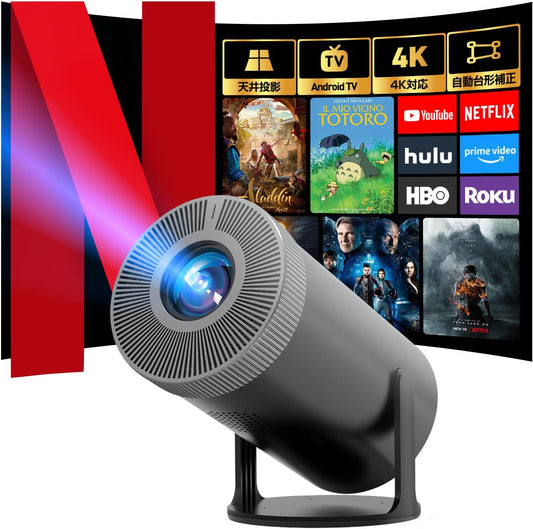
スマホを写真や動画の大画面表示に使うなら、HDMI入力、無線ミラーリング、音声出力、解像度、設置距離をまとめて確認しましょう。用途に合うプロジェクターを選ぶと、接続トラブルを減らせます。
プロジェクターを見る