Fire TV Stickでプロジェクターを動画視聴端末にする方法|接続・音声・映らないときの設定ガイド
Aiden TsangShare
プロジェクターでNetflixやYouTubeなどの動画を見たいとき、スマートフォンのミラーリングではなく、HDMI入力へストリーミング端末を接続する方法があります。接続自体は難しくありませんが、映像が出ない、音だけ出ない、リモコンが反応しない、Wi-Fiにつながらないといったトラブルは、端末の電源、HDMI入力、ネットワーク、アプリ側の条件を順番に確認すると解決しやすくなります。
プロジェクターを購入したあと、「動画配信サービスをどうやって見るのか」「スマートフォンを毎回つながないといけないのか」と迷う人は少なくありません。プロジェクター本体にスマート機能があっても、使いたいアプリやアカウントの状態によっては、外部のストリーミング端末を使ったほうが操作しやすい場合があります。
Fire TV Stickは、HDMI入力を持つディスプレイ機器へ接続して、Wi-Fi経由で動画や音楽などを再生するための端末です。プロジェクターへ接続すると、テレビの代わりに大画面で動画を楽しめます。本記事では、購入前に確認すること、接続の手順、映像・音声・通信トラブルの切り分け、家族で安全に使うための設定まで、初めての人にも分かるように解説します。
1. Fire TV Stickとプロジェクターの接続に必要なもの
| 必要なもの | 役割 | 確認ポイント |
|---|---|---|
| HDMI入力付きプロジェクター | 映像と音声を受け取る | 空いているHDMI端子の位置と入力切替方法を確認 |
| Fire TV Stick本体 | 動画配信サービスを再生する | 付属品と端末の世代、利用するアカウントを確認 |
| 電源アダプターとUSBケーブル | ストリーミング端末へ電力を供給 | プロジェクターのUSB端子だけで足りるとは限らないため、電源を確保 |
| 安定したWi-Fi | 動画を通信で再生する | 設置場所で電波が届くか、パスワードを準備 |
| リモコン | 入力、アプリ、音量などを操作 | 電池を入れ、初回設定で端末とペアリング |
HDMIは映像と音声を同時に送れるため、配線をまとめやすい接続方法です。ただし、HDMIケーブルだけではFire TV Stickへ電力を供給できません。電源アダプターやUSBケーブルを含めて、設置場所のコンセントを先に確認してください。
また、プロジェクターにHDMI端子があっても、端子の位置が背面や側面にあると、端末を直接差し込んだときに本体が壁へ近づけられないことがあります。無理に曲げたり、端子へ重さをかけたりせず、必要に応じて短い延長アダプターやケーブルの使用を検討しましょう。端子の形状と機器の説明書が一致することを必ず確認してください。
2. 接続前に確認したいプロジェクター側の条件
HDMI入力が使える状態か
プロジェクターの入力端子には、HDMI、USB、AVなど複数の種類がある場合があります。Fire TV Stickを接続するのは、基本的にHDMI入力です。USB端子へ差し込んでも、動画入力として認識されるとは限りません。端子の表示を確認し、入力切替メニューでHDMIを選べることを確かめます。
電源と排熱の場所を確保できるか
プロジェクターを壁際や棚の奥へ置くと、HDMI端子や電源端子に手が届きにくくなります。さらに、通気口をふさぐと本体が熱を持ちやすくなります。接続作業の前に、本体の周囲に空気が流れる余裕を残し、端末やケーブルが宙づりにならない場所を作ってください。
映像の著作権保護に対応できるか
動画配信サービスの映像には、外部出力時に著作権保護の仕組みが使われることがあります。プロジェクター、HDMIケーブル、変換アダプターの組み合わせによっては、ホーム画面は表示できても作品の再生時に画面が暗くなることがあります。非公式の変換機器を追加する前に、プロジェクターと再生端末の対応条件を確認しましょう。
3. Fire TV Stickをプロジェクターへ接続する手順
- プロジェクターの電源を切る。 接続中の端子へ無理な力がかからないよう、いったん電源をオフにしてから作業します。
- Fire TV StickをHDMI入力へ差し込む。 端子の向きを合わせ、奥までゆっくり差し込みます。強く押し込んだり、斜めに固定したりしないでください。
- 電源ケーブルを接続する。 付属または対応する電源アダプターを使い、端末へ安定して電力を供給します。
- プロジェクターと端末の電源を入れる。 起動が完了するまで少し待ち、リモコンが操作できる距離を確保します。
- 入力をHDMIへ切り替える。 プロジェクターの入力ボタンやメニューから、Fire TV Stickを差し込んだHDMI番号を選択します。
- 画面の指示に従って初期設定する。 リモコンのペアリング、言語、Wi-Fi、アカウントなどを順番に設定します。
- 短い動画で再生テストをする。 ホーム画面だけで判断せず、実際の動画を数分再生して映像、音声、通信の安定性を確認します。
最初からプロジェクターを天井へ向けたり、ケーブルを隠したりすると、問題が起きたときに原因を探しにくくなります。最初は机の上で画面を見やすくして接続し、動作確認が終わってから設置場所と配線を整えるのが安全です。
4. 映像が映らないときの切り分け
「信号なし」「入力なし」「黒い画面」と表示されても、入力切替の間違い、端末の電力不足、HDMI端子の接触、起動順の問題であることがあります。上から順に確認すると、余計な機器を買わずに済みます。
- HDMI番号を確認する:HDMI1へ差しているのにHDMI2を選んでいないか、入力一覧を確認します。
- 電源ケーブルを確認する:端末のランプや画面の反応がない場合は、USBケーブル、電源アダプター、コンセントを確認します。
- 一度抜いて差し直す:プロジェクターとFire TV Stickの電源を切り、HDMIを差し直してから再起動します。
- 不要な変換機器を外す:分配器、AV変換器、長すぎる延長ケーブルを経由している場合は、一度シンプルな接続で試します。
- 別のHDMI端子を試す:複数の入力がある場合、別の端子で認識するかを確認します。
- 作品再生時だけ暗くなるか確認する:ホーム画面が映るのに作品だけ映らない場合は、著作権保護や対応条件を確認します。
入力を切り替えても変化がない場合は、プロジェクターの電源を入れてからFire TV Stickを起動する順番も試してください。機器によっては、起動時に接続先の情報を読み込むため、後から電源を入れた端末が認識されやすくなることがあります。
5. 音が出ない、音量を調整できないとき
まず本体と再生端末の音量を分けて確認する
映像は映っているのに音が出ない場合、プロジェクター本体の音量がゼロになっている、Fire TV Stick側がミュートになっている、外部スピーカーへ音声が送られている、のいずれかを確認します。リモコンだけを操作して解決しないときは、プロジェクター本体の音量メニューも確認してください。
Bluetoothスピーカーを使う場合
外部スピーカーを使うと、映画や音楽をより聞きやすくできます。ただし、Fire TV Stick、プロジェクター、スピーカーのどの機器に接続するかを先に決めないと、音声が別の端末へ出力されることがあります。Bluetooth接続後に音が遅れる場合は、いったん内蔵スピーカーへ戻して遅延の有無を比較してください。
HDMI経由の音声を確認する
Fire TV StickからHDMI経由で送られた音声を、プロジェクターが正しく処理できるかは機種によって異なります。音声形式の自動設定で音が出ないときは、対応する出力設定へ変更します。具体的な選択肢は機器の説明書やメーカー案内を確認し、分からないまま高度な音声設定を変更し続けないようにしましょう。
6. Wi-Fiと動画再生が安定しないとき
Fire TV Stickのホーム画面が表示されても、動画が止まる、画質が落ちる、再生開始まで時間がかかる場合は、ネットワークの状態を確認します。プロジェクターの位置ではなく、ストリーミング端末の位置でWi-Fiの電波が弱くなっていることもあります。
| 症状 | 確認する場所 | 最初に試すこと |
|---|---|---|
| Wi-Fi一覧にネットワークが出ない | ルーター、端末の距離、Wi-Fi設定 | ルーターを再起動し、端末を近づけて再検索 |
| 動画が途中で止まる | 電波強度、同時接続台数、通信混雑 | 不要な通信を止め、短い動画で再生を再確認 |
| 画質が安定しない | 配信設定、通信速度、作品の画質 | 自動画質を使い、同じ時間帯に別作品も試す |
| アプリだけ起動しない | アプリ更新、アカウント、サービス障害 | アプリを終了して再起動し、公式情報も確認 |
Wi-Fiのパスワードを入力するときは、英字の大文字・小文字、数字、記号を正確に確認します。似た文字を間違えると接続できないため、入力後に表示内容を見直してください。通信が安定しない原因を、プロジェクターの画質設定だけで解決しようとしないことも大切です。
7. Aestiquo P1とストリーミング端末を組み合わせるときの考え方
Aestiquo P1 スマートプロジェクター
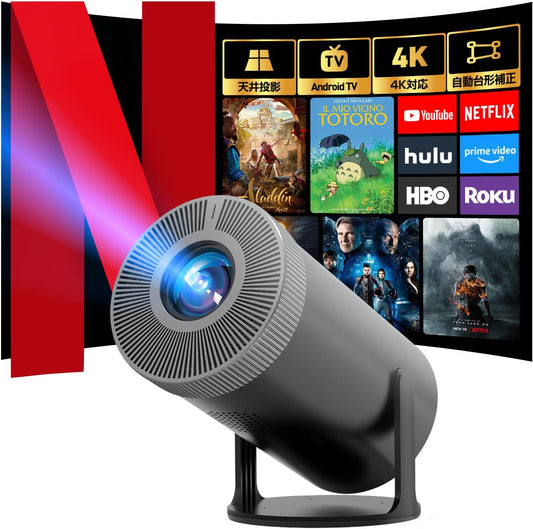
動画配信を大画面で楽しむプロジェクターを探している場合は、Aestiquo P1も候補として確認できます。商品ページではAndroid TV搭載、4K対応、天井投影対応などが案内されています。外部ストリーミング端末を使うかどうかは、利用したいサービス、接続方法、リモコン操作、ネットワーク環境を比較して決めるとよいでしょう。
Aestiquo P1の商品詳細を見るスマートプロジェクターにアプリ機能がある場合でも、外部端末を追加することにはメリットがあります。アプリの操作を一つのリモコンにまとめやすい、端末を買い替えても再生環境を移しやすい、プロジェクター側のアプリ対応状況に左右されにくい、といった点です。一方で、機器が増えるため、電源、HDMI、リモコン、Wi-Fiの管理は必要になります。
8. 家族で安全に使うための設置と設定
リビングや子どもがいる部屋で使う場合は、画質だけでなく配線の安全性を優先してください。床を横切るケーブルは、つまずきや引っ掛けの原因になります。プロジェクターを高い棚へ置く場合は、端末や電源アダプターが落下しないかを確認し、熱がこもる場所へ押し込まないようにします。
視聴サービスのアカウントを家族で共有する場合は、購入設定や視聴制限、プロフィールを確認します。子どもが使う可能性があるなら、年齢に合った制限を設定し、リモコンを置く場所も決めておくと安心です。使い終わったらプロジェクターとストリーミング端末を説明書に沿って終了し、長時間つけっぱなしにしないようにしましょう。
よくある質問
Fire TV Stickはどのプロジェクターでも使えますか?
Fire TV StickをプロジェクターのUSB端子に接続できますか?
映像は映るのに音だけ出ないときはどうすればよいですか?
Fire TV Stickのホーム画面は出るのに映画だけ映りません
プロジェクター本体にAndroid TVがある場合もFire TV Stickは必要ですか?
まとめ:接続トラブルはHDMI・電源・Wi-Fiを分けて確認する
Fire TV Stickをプロジェクターへ接続するときは、HDMIで映像を送り、別に電源を確保し、Wi-Fiで動画を再生するという3つの役割を分けて考えると、トラブルの原因が見えやすくなります。映像が出ないときは入力と電源、音が出ないときは出力先と音量、再生が止まるときはWi-Fiとアプリを確認してください。
最初は机の上でシンプルに接続し、動作確認が終わってから壁際や天井投影へ設置するのが安全です。Aestiquo P1を検討する場合も、プロジェクター本体の機能だけでなく、見たい動画サービス、外部端末の有無、HDMIと電源の位置、家族の使いやすさまで含めて環境を選びましょう。