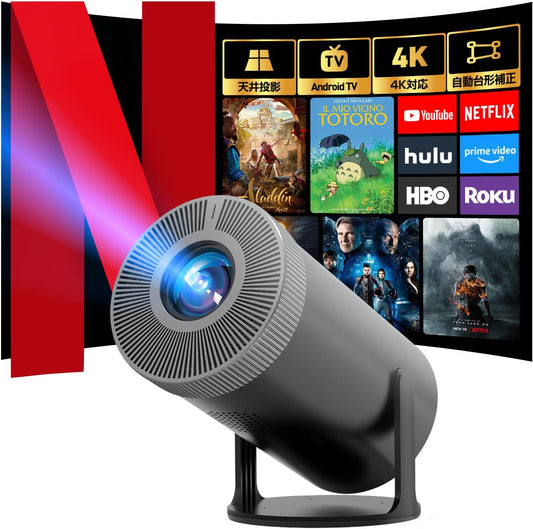
プロジェクターをテレビのように視聴する方法は?
近年、プロジェクターの高性能化に伴い、自宅で映画館のような大画面体験を楽しむ家庭が増えています。しかし「プロジェクターで地上波を見るにはどうすればいいの?」「テレビのように手軽に使えるの?」という疑問を持つ方も多いでしょう。実は、HDMI接続やUSBメモリ、スマホミラーリングといった方法で、プロジェクターを簡単にテレビのように使うことができます。この記事では、3つの視聴方法と設定手順、注意事項を詳しく解説します。
HDMI接続で地上波チューナーを接続する
最も一般的な方法がHDMIケーブルを使って外部機器を接続する方法です。地上波を視聴するには、地上波デジタルチューナーが必要です。これをプロジェクターに接続すれば、テレビと同じようにリモコンでチャンネルを切り替えられます。
必要な機器
- 地上波デジタルチューナー(例:エスケイネット 地上デジタルテレビチューナー)
- HDMIケーブル(Aestiquo推奨はHDMI 2.0以上)
- UHFアンテナ(屋内または屋外)
- Aestiquo Q1/P1プロジェクター(HDMI入力対応)
設定手順
- アンテナをチューナーの「ANT IN」端子に接続します。
- HDMIケーブルをチューナーの「HDMI OUT」とプロジェクターの「HDMI IN」に接続します。
- プロジェクターの電源を入れ、信号源を「HDMI」に切り替えます。
- チューナーの電源を入れ、チャンネルスキャンを実行します(リモコンの「設定」→「チャンネルスキャン」)。

メリット
- 高画質(1080p対応)で安定した視聴が可能です。
- リモコン操作でチャンネル切り替えや音量調整が簡単です。
注意点
- HDMIケーブルは長さが3mを超えると信号が劣化することがあるため、短いケーブルを推奨します。
- アンテナの設置場所によって受信状態が変わるので、電波の強い場所(窓際など)に設置してください。
USBメモリで動画ファイルを再生する
USBポートを搭載したAestiquo Q1/P1プロジェクターなら、USBメモリに保存した動画ファイルを直接再生できます。事前にパソコンで録画した地上波番組をUSBに保存しておけば、配線なしで視聴できます。
対応ファイル形式
- 動画:MPEG-4、AVI、MP4(H.264コーデック推奨)
- 音声:MP3、WMA
- 画像:JPEG、PNG
設定手順
- USBメモリに動画ファイルを保存します(フォルダ分けを推奨)。
- プロジェクターのUSBポートにUSBメモリを挿入します。
- プロジェクターの信号源を「USB」に切り替えます。
- リモコンの方向キーでファイルを選択し、「OK」ボタンで再生を開始します。

メリット
- 配線が不要で持ち運びに便利です。
- 録画した番組をいつでも視聴できます。
注意点
- USBメモリの容量は32GB以内にすることを推奨します(一部大容量メモリは認識しないことがあります)。
- 動画ファイルのビットレートが高すぎると再生がカクつくことがあるので、5Mbps以下に圧縮することを推奨します。
スマホミラーリングで無線視聴する
スマホの画面をプロジェクターに映し出すミラーリング機能を使えば、動画配信アプリ(Netflix、Amazon Prime Videoなど)や地上波再生アプリを大画面で楽しめます。Aestiquo P1はAirPlay(iOS)とMiracast(Android)に対応しています。
設定手順(iOSの場合)
- プロジェクターとiPhoneを同じWi-Fiネットワークに接続します。
- プロジェクターのメニューから「AirPlay」を選択します。
- iPhoneの「コントロールセンター」を開き、「画面ミラーリング」をタップします。
- プロジェクターの名称(例:「Aestiquo-P1」)を選択して接続します。

設定手順(Androidの場合)
- プロジェクターのメニューから「Miracast」を選択します。
- Android端末の「設定」→「ディスプレイ」→「スクリーンミラーリング」を開きます。
- プロジェクターの名称を選択して接続します。
メリット
- 配線が全く不要で簡単に設定できます。
- スマホのアプリをそのまま大画面で楽しめます。
注意点
- Wi-Fiの混雑度によっては遅延や画質の劣化が起こることがあります。
- バッテリー消費が早いので、スマホは充電しながら使用することを推奨します。
機器推奨とセットアップガイド
Aestiquoのプロジェクターを最大限に活用するために、推奨機器とセットアップ例を紹介します。
推奨機器
| 機器名 | 用途 | 価格帯 |
|---|---|---|
| Aestiquo P1 | ポータブルプロジェクター(1080p対応) | ¥25,000~30,000 |
| エスケイネット 地上デジタルチューナー | HDMI接続型チューナー | ¥20,000~25,000 |
| サン電子 屋内アンテナ | 小型で高性能 | ¥5,000~8,000 |
| 魔声 HDMIケーブル(2m) | 高品質信号伝送 | ¥2,000~3,000 |
セットアップ例(リビングルーム)
- プロジェクターをスクリーンまたは白い壁の前に設置(距離は画面サイズによる)。
- アンテナを窓際に固定し、同軸ケーブルでチューナーに接続。
- HDMIケーブルでチューナーとプロジェクターを接続。
- 電源を入れてチャンネルスキャンを実行。
詳しい設定方法は、Aestiquo公式ガイダンスビデオをご覧ください。
よくある質問(FAQ)
- USBメモリをフォーマット(FAT32推奨)。
- プロジェクターの電源を一度切って再投入。
- 別のUSBポートに挿入してみる。
詳しいトラブルシューティングは、Aestiquo FAQページをご覧ください。
まとめ:プロジェクターでテレビ視聴の楽しみ方
プロジェクターをテレビのように使う方法は、HDMI接続、USB再生、ミラーリングの3つです。それぞれメリットと注意点があるので、ご自身のライフスタイルに合わせて選択してください。
- 日常的なテレビ視聴:HDMI接続が最も推奨です。
- 持ち運びして視聴:USB再生かミラーリングを選びましょう。
- 高画質を求める:Aestiquo P1の1080p解像度とHDMI 2.0を活用します。
ぜひ、大画面での映画やスポーツ観戦を楽しんでください!