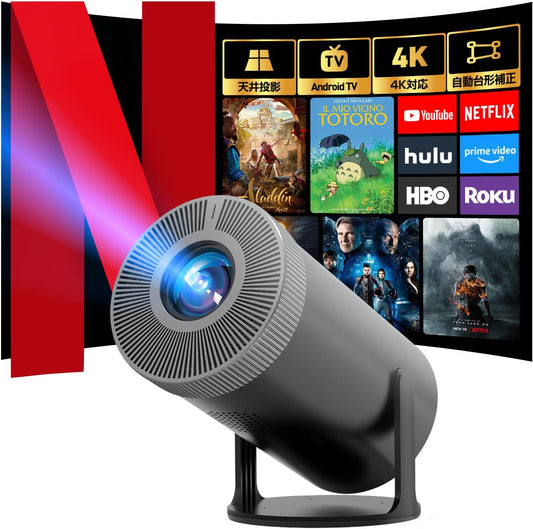
Aestiquo Q1 プロジェクターの台形補正:リモコン1キーで画面歪みを簡単修正
Share
家で映画を映したら上辺だけが広がる、机の位置の都合で画面が傾く。そんなときに役立つのが台形補正です。しかし、画面を長方形に近づける機能であって、ピントが合わない、外部機器の映像が出ない、壁の色で白が黄色っぽく見えるといった問題まで直す機能ではありません。症状を分け、設置条件を先に整えることで、必要以上の補正を避けられます。
Q1を操作する前に画面の状態を確認
まず本体のメニュー画面が投影されるか確認します。メニューも映らないなら台形補正の画面を開く段階ではありません。電源、入力、レンズの状態から確認してください。映像は出るが上下または左右の幅が違って見えるなら、本体と投影面の角度を見直します。画面の一部だけ暗い、色が偏るなどの場合も別の原因を考えます。
投影する壁の模様や凹凸によって四隅の見え方が違う場合があります。できれば平らな面を選び、部屋の照明や窓の光を一定にして比べましょう。壁面での見え方は普通の壁への投影ガイドでも説明しています。台形補正に進む前に、何を直したいのかを明確にすると設定を戻す手間も減らせます。
設置を先に整える理由
Q1を置く棚や机が傾いていたり、本体が壁に対して大きく斜めを向いていたりすると、補正だけで無理に整えようとしても細かい文字が見づらくなる場合があります。安全で水平な台に置き、レンズを投影面の正面へ近づけてください。机から落ちない位置、通気口をふさがない位置を選び、コードに足を引っかけないようにします。設置場所を変えたら画面サイズとピントも調整し直しましょう。
距離の数値を一般化せず、現在使っているQ1の商品ページや取扱説明書にある投影距離の条件を確認してください。目標の画面サイズが部屋に収まらない場合は、補正値を大きくするより本体の位置や投影面を見直すほうが自然です。天井へ向ける場合も、スタンドの可動角度と台形補正の範囲は別の仕様として確認します。
Q1の台形補正を調整する基本手順
- 本体メニューを開き、現在の画面形状と設定値を記録します。
- お使いのQ1のメニューや説明書で「台形補正」に相当する項目を探します。自動・手動など表示される選択肢を確認してください。
- 本体を正面に近づけてから、画面を見ながら少しずつ調整します。プラスとマイナスの作用方向は実際の表示に従います。
- 長方形に近づいたら文字や四隅の見え方を確認し、細部が不自然なら補正量を減らして設置位置を見直します。
- 保存方法は画面の案内に従い、必要なら再起動後に設定が維持されたか確認します。
「一回押すだけで直る」「リモコンの特定のキーだけで操作できる」とは限りません。メニュー表示や操作がこの記事と異なっても、製品やリモコンが故障しているとは直ちに判断しないでください。台形補正の自動・手動設定を比較した総合ガイドも、設置位置を見直す際の参考になります。
うまくいかないときの切り分け
左右の歪みが残る
まず投影面に対して本体が横向きになっていないか確認してください。水平方向や四隅の補正機能があるかは型番と現在の製品仕様によります。この記事だけでQ1の全モデルが水平方向に対応、あるいは非対応と決めつけません。対応が確認できない場合は本体を正面に近づける方法を優先します。
補正後に文字がぼやける
補正を大きくかけすぎていないか確認し、設置位置とピントを調整し直してください。壁に凹凸があると設定を変えても局所的な見づらさが残ります。別の平らな投影面にも映して比較しましょう。画面の端が切れるなら、映像を壁に収めようと無理に補正する前に、画面サイズと距離を見直します。
リモコンや本体メニューが反応しない
電池の状態、リモコンと本体の間の障害物、本体側の状態を確認します。電池の種類や受光位置、特定のボタン名は手元の付属品と説明書で確認してください。電源が入らない、メニューが出ない、外部映像だけが出ないなどの症状なら、映像が出ないときの切り分け手順を先に確認します。
よくある質問
Q. 補正をかければどこに置いても長方形になりますか?
いいえ。補正範囲や方向には機種ごとの制限があります。まず本体を投影面の正面に近づけ、安全な置き方を確認してから必要な分だけ補正します。
Q. 画質を落とさずに補正できますか?
デジタル補正の量が大きいほど細部の見え方が変わる場合があります。文字や字幕を映して確認し、補正量を減らせる置き方を探してください。
Q. 設定を元に戻すには?
まず控えておいた元の値へ戻し、製品メニューの案内を確認します。他の設定まで消える工場出荷時への初期化を、台形補正だけのために安易に行わないでください。
Q. 調整しても映像が出ません。
台形補正では電源や入力の問題は直りません。本体メニューが表示されるかを確認し、電源、接続機器、入力ソースを順に調べてください。