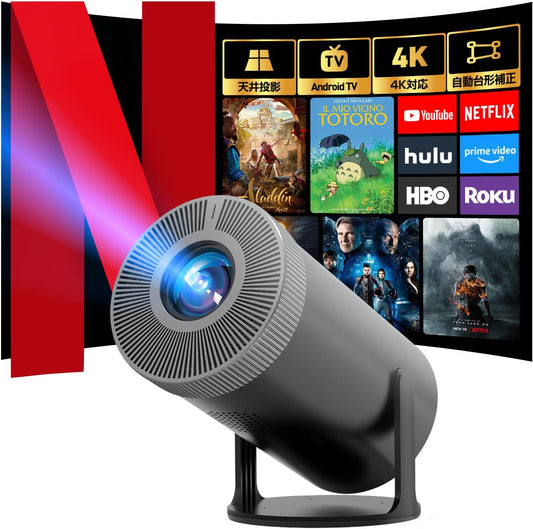
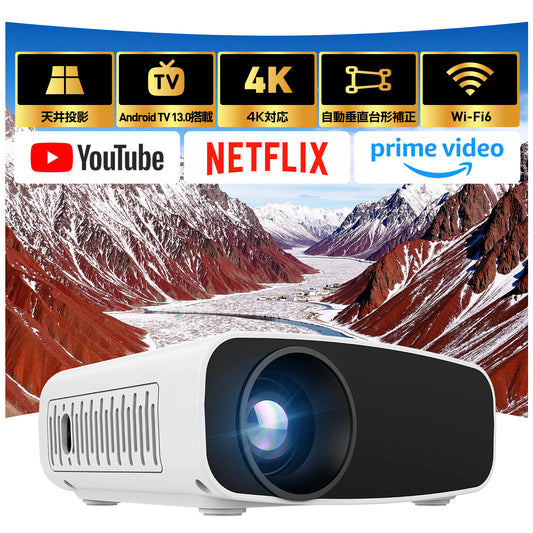
Aestiquo PD141 USB-Wiedergabe: AVI/MPG-Dateien
えい ほうAktie
Nutzen Sie den PD141 nur zum Abspielen von DVDs? Tatsächlich können Sie über den USB-Anschluss des PD141 auch direkt Videos im AVI/MPG-Format abspielen, die auf einem USB-Speicherstick gespeichert sind.
Um den Bedürfnissen derjenigen gerecht zu werden, die sich das Brennen auf DVD ersparen und alte Heimvideos einfach ansehen möchten, bietet dieser Artikel eine ausführliche Erklärung der USB-Wiedergabefunktion des PD141 (unterstützte Formate und USB-Spezifikationen), der Wiedergabevorgänge und der Fehlerbehebung, basierend auf den Informationen im Produkthandbuch.
1. PD141 USB-Wiedergabekompatibilität: Bitte überprüfen Sie
Die USB-Wiedergabefunktion des PD141 unterstützt nur bestimmte Formate und USB-Geräte. Bei Verwendung einer inkompatiblen Datei oder eines inkompatiblen Geräts ist die Wiedergabe nicht möglich. Bitte überprüfen Sie vorab die folgenden Spezifikationen.
① Unterstützte Dateiformate (Video)
Der PD141 unterstützt die folgenden beiden Formate für die Videowiedergabe (aus dem Handbuch „USB-Wiedergabefunktion“):
| Format | Unterstützte Codecs | Maximale Auflösung | Wichtige Punkte |
|---|---|---|---|
| AVI | XVID/MPEG4 | 720×576 (PAL) | AVI-Dateien mit anderen Codecs (z. B. H.264) können nicht abgespielt werden. |
| MPG | MPEG1/MPEG2 | 720×576 (PAL) | Nicht mit MP4-Dateien verwechseln (MP4 wird nicht unterstützt). |
Wichtig: MKV, MP4, WMV, MOV usw. werden nicht unterstützt . Selbst wenn die Dateiendung „.avi“ oder „.mpg“ lautet, kann die Datei nicht abgespielt werden, wenn der Codec nicht einer der oben genannten ist.
② Spezifikationen der unterstützten USB-Geräte
- Gerätetyp : USB 2.0-kompatibler USB-Speicher (USB-Hubs, externe Festplatten und SSDs werden nicht unterstützt)
- Kapazitätsgrenze : Maximal 32 GB (USB-Speicher mit mehr als 32 GB werden möglicherweise nicht erkannt)
- Dateisystem : FAT32 (NTFS und exFAT werden nicht unterstützt)
- Anschluss : USB 2.0-Anschluss auf der Rückseite des PD141 (falls ein Anschluss auf der Vorderseite vorhanden ist, dient dieser möglicherweise nur zum Laden).
Tipp: Um das Dateisystem Ihres USB-Sticks zu überprüfen, verwenden Sie unter Windows die „Datenträgereigenschaften“ oder unter macOS das „Festplattendienstprogramm“. Falls es sich um NTFS handelt, müssen Sie es in FAT32 formatieren (sichern Sie vorher Ihre Daten, da diese sonst verloren gehen).
2. Vorbereitung der USB-Wiedergabe: Dateien organisieren und USB einrichten
Bevor Sie die Videodatei abspielen, müssen Sie sie korrekt auf dem USB-Speicher speichern. Befolgen Sie dazu die folgenden Schritte.
Schritt 1: Bereiten Sie eine Videodatei in einem unterstützten Format vor
① Überprüfen Sie das Format und den Codec der bereits vorhandenen Videodatei (Software: Dies können Sie in den „Eigenschaften“ des VLC Media Players überprüfen).
② Falls die Datei nicht unterstützt wird (z. B. MP4), verwenden Sie eine Videokonvertierungssoftware (z. B. HandBrake), um sie in „AVI (XVID-Codec)“ oder „MPG (MPEG2-Codec)“ zu konvertieren. ③ Stellen Sie bei der Konvertierung die Auflösung auf „720 x 576“ oder niedriger ein (andernfalls ist die Wiedergabe ruckelig oder unmöglich).
Schritt 2: Speichern Sie die Datei auf einem USB-Stick.
① Schließen Sie den USB-Speicher an Ihren PC an und formatieren Sie ihn im FAT32-Format (überspringen Sie diesen Schritt, falls er bereits im FAT32-Format vorliegt).
② Kopieren Sie die vorbereiteten AVI/MPG-Dateien in das Hauptverzeichnis (oberste Ebene) des USB-Speichers. ③ Sie können die Dateien in separaten Ordnern speichern, achten Sie jedoch darauf, sie nicht zu tief (drei oder mehr Ebenen) zu platzieren, da dies die Erkennung durch den PD141 erschwert. ④ Verwenden Sie für den Dateinamen alphanumerische Zeichen mit halber Breite (Zeichen mit voller Breite oder Sonderzeichen können Wiedergabefehler verursachen).
Schritt 3: USB-Laufwerk sicher entfernen
① Sobald das Kopieren der Dateien auf den PC abgeschlossen ist, verwenden Sie die Funktion „Gerät sicher entfernen“, um den USB-Speicher zu trennen. ② Wenn Sie ihn während des Vorgangs entfernen, können die Dateien beschädigt werden und sind möglicherweise nicht auf dem PD141 abspielbar.
3. 5 Schritte zum Abspielen von USB-Videos auf dem PD141 (detaillierte Bedienung)
Sobald Sie bereit sind, folgen Sie den unten stehenden Schritten, um USB-Videos vom PD141 abzuspielen. Sie können die Fernbedienung oder die Tasten am Gerät verwenden, die Fernbedienung ist jedoch einfacher.
Schritt 1: Schalten Sie den PD141 ein und schließen Sie den USB-Stick an.
1. Schließen Sie das Netzkabel an den PD141 an und drücken Sie den Ein-/Ausschalter am Hauptgerät, um es einzuschalten. 2. Stecken Sie den vorbereiteten USB-Speicherstick fest in den „USB 2.0“-Anschluss auf der Rückseite des Hauptgeräts (ein verkehrt herum oder schräg eingestecktes Gerät kann den Anschluss beschädigen).
③ Wenn die Verbindung erfolgreich hergestellt wurde, wird die Meldung „USB-Gerät erkannt“ auf dem Bildschirm des PD141 angezeigt (für etwa 3 Sekunden).
Schritt 2: In den USB-Modus wechseln
1. Drücken Sie die „Eingangsumschaltertaste“ (oder „USB-Taste“) auf der Fernbedienung, um den Eingangsmodus auf „USB“ umzuschalten. 2. Die „USB-Dateiliste“ wird auf dem Bildschirm angezeigt. Wenn AVI/MPG-Dateien aufgeführt sind, ist alles in Ordnung (andernfalls siehe „Fehlerbehebung“).
Falls einige Fernbedienungen keine „USB-Taste“ haben, drücken Sie die „Eingangswahltaste“ mehrmals, um den „USB“-Modus auszuwählen.
Schritt 3: Wählen Sie die Videodatei aus, die Sie abspielen möchten.
① Verwenden Sie die Auf- und Abwärts-Cursortasten auf der Fernbedienung, um die AVI/MPG-Datei auszuwählen, die Sie abspielen möchten (die ausgewählte Datei wird hervorgehoben).
② Drücken Sie die Taste „OK“ oder „Play“ auf der Fernbedienung, um die Videowiedergabe zu starten.
Schritt 4: Steuerung während der Wiedergabe
Während der Wiedergabe sind mit der Fernbedienung folgende Funktionen möglich (siehe Handbuch „Wiedergabefunktionen“):
- "Pause-Taste": Video pausieren/fortsetzen
- "Schnellvorlauf-/Rücklauftaste": Schnellvorlauf/Rücklauf mit 2-facher/4-facher Geschwindigkeit (zum Erhöhen der Geschwindigkeit gedrückt halten)
- „Lautstärketaste“: Regelt die Lautstärke des eingebauten Lautsprechers des PD141 (oder die Lautstärke des externen Geräts, falls ein externer Lautsprecher angeschlossen ist).
- "Zurück-Taste": Rückkehr zur Dateiliste (unterbricht die Wiedergabe)
Schritt 5: Wiedergabe beenden und USB-Speicher entfernen
① Nach Beendigung des Videos kehrt das Gerät automatisch zur Dateiliste zurück. Um die Wiedergabe manuell zu beenden, drücken Sie die „Stopp“-Taste auf der Fernbedienung und anschließend die „Zurück“-Taste, um zum Menü zurückzukehren. ② Schalten Sie vor dem Entfernen des USB-Speichers das Gerät PD141 aus oder stellen Sie den Eingangsmodus auf einen anderen als „USB“ um. ③ Ziehen Sie den USB-Speicher bei ausgeschaltetem Gerät senkrecht heraus (ein schräges Herausziehen kann den Anschluss beschädigen).
Das Entfernen des USB-Speichergeräts während der Wiedergabe kann die Dateien oder den USB-Anschluss des PD141 beschädigen. Beenden Sie die Wiedergabe immer, bevor Sie das Gerät entfernen.
4. Was zu tun ist, wenn die USB-Wiedergabe nicht möglich ist (einschließlich der im Handbuch beschriebenen Maßnahmen)
Sollten Sie Probleme mit der USB-Wiedergabe auf dem PD141 haben, z. B. dass „Dateien nicht angezeigt werden“ oder „die Wiedergabe während der Wiedergabe stoppt“, finden Sie Lösungen in den unten stehenden FAQ.
- F: Wenn ich einen USB-Speicherstick anschließe, erscheint die Meldung „USB-Gerät nicht erkannt“.
- A: Bitte überprüfen Sie die folgenden vier Punkte (aus dem Handbuch „Fehlerbehebung“):
① Ist der USB-Speicher mit USB 2.0 kompatibel? Beträgt die Kapazität 32 GB oder weniger? (Speicher mit hoher Kapazität nach USB-3.0-Standard sind schwer zu erkennen.)
② Ist das Dateisystem des USB-Speichers FAT32? (NTFS/exFAT werden nicht unterstützt)
3. Prüfen Sie, ob sich Fremdkörper im USB-Anschluss befinden (falls ja, reinigen Sie diese vorsichtig mit einem trockenen Tuch).
④ Versuchen Sie, einen anderen USB-Speicher zu verwenden, um eine Fehlfunktion des Geräts selbst auszuschließen (wenn es mit mehreren Speichergeräten nicht erkannt wird, ist möglicherweise der USB-Anschluss am PD141 defekt). - F: AVI/MPG-Dateien werden in der USB-Dateiliste nicht angezeigt.
- A: Überprüfen Sie das Dateiformat, den Codec und die Speichermethode:
① Die Dateiendung ist ".avi" oder ".mpg" (Groß-/Kleinschreibung ist nicht wichtig, aber die Datei wird nicht angezeigt, wenn keine Dateiendung vorhanden ist).
② Überprüfen Sie mit dem VLC-Player, ob der AVI-Datei-Codec XVID/MPEG4 oder der MPG-Datei-Codec MPEG1/MPEG2 ist.
3) Befindet sich die Datei im Stammverzeichnis des USB-Speichers? (Wenn die Datei in einem Ordner in der dritten oder einer höheren Ebene gespeichert ist, wird sie nicht erkannt.)
4. Prüfen Sie, ob der Dateiname Zeichen voller Breite oder Sonderzeichen (!?*, etc.) enthält (ändern Sie ihn in alphanumerische Zeichen halber Breite und versuchen Sie es erneut). - F: Wenn ich ein Video auswähle, startet es nicht oder stoppt mittendrin.
- A: Versuchen Sie die folgenden Lösungen:
① Die Auflösung der Videodatei beträgt 720x576 oder weniger (wenn sie darüber liegt, reicht die Rechenleistung nicht aus und die Wiedergabe wird gestoppt).
② Prüfen Sie, ob die Datei beschädigt ist (prüfen Sie, ob sie auf Ihrem PC abgespielt werden kann; falls sie beschädigt ist, laden Sie sie erneut herunter und konvertieren Sie sie erneut).
3. Prüfen Sie, ob auf dem USB-Speicher mindestens 1 GB freier Speicherplatz vorhanden ist. (Wenn nicht genügend Speicherplatz vorhanden ist, kann die temporäre Datei nicht gespeichert werden und die Wiedergabe wird angehalten.)
④ Schalten Sie den PD141 aus, warten Sie 30 Sekunden und starten Sie ihn dann neu (es könnte sich um einen vorübergehenden Systemfehler handeln). - F: Es ist kein Ton während der Wiedergabe zu hören, oder Audio und Video sind nicht synchron.
- A: Überprüfen Sie Ihre Audioeinstellungen:
1. Prüfen Sie, ob der Ton des PD141 nicht stummgeschaltet ist. Versuchen Sie, die Lautstärke zu erhöhen. 2. Prüfen Sie, ob der Audio-Codec der Videodatei MP3 oder PCM ist (andere Codecs führen möglicherweise zu keiner Tonausgabe).
3. Falls Audio und Video nicht synchron sind, versuchen Sie, das Video anzuhalten und neu zu starten (dies liegt an einer vorübergehenden Verzögerung bei der Datenübertragung).
④ Falls Sie externe Lautsprecher angeschlossen haben, überprüfen Sie die Lautsprecheranschlüsse erneut.
5. Zusammenfassung: Tipps zur optimalen Nutzung der PD141-USB-Wiedergabe
Die USB-Wiedergabefunktion des Aestiquo PD141 ist eine praktische Funktion zum „einfachen Ansehen von Videos, die nicht von DVDs stammen“. Sie ist in folgenden Situationen effektiv:
- Videos zu Hause ansehen : Speichern Sie die Wachstumsdokumentation Ihres Kindes (im AVI/MPG-Format), die Sie auf Ihrem PC aufgezeichnet haben, auf einem USB-Stick und sehen Sie sie sich gemeinsam mit Ihrer Familie auf einem großen Bildschirm an.
- Alte Videodateien wiederverwenden : Zuvor gespeicherte AVI/MPG-Lehrvideos und Dokumentationen können direkt abgespielt werden, ohne sie auf DVD brennen zu müssen.
- Einfache Präsentation : Werbevideos im AVI/MPG-Format auf einen USB-Stick speichern und bei kleinen Meetings vom PD141 projizieren (externe Lautsprecher empfohlen).
PD141 „Drei Punkte, die Sie beim Abspielen von USB beachten sollten“
- Bitte prüfen Sie das Format : Videos müssen im Format "AVI (XVID/MPEG4)" oder "MPG (MPEG1/MPEG2)" vorliegen und eine Auflösung von 720x576 Pixeln oder weniger aufweisen.
- Wählen Sie ein USB-Gerät : Verwenden Sie einen USB-Speicherstick, der USB 2.0-kompatibel ist, maximal 32 GB groß ist und im FAT32-Format formatiert ist (Hubs und externe Festplatten werden nicht unterstützt).
- Sicherheitsbetrieb : Entfernen Sie den USB-Speicher während der Wiedergabe nicht; schalten Sie das Gerät vor dem Entfernen aus.
Sollten Sie Fragen zur Bedienung oder zu Fehlfunktionen der USB-Wiedergabefunktion des Aestiquo PD141 haben, wenden Sie sich bitte an den unten aufgeführten Kundendienst.
Support-E-Mail: support@alprojec.com
Telefonischer Support: 050-5050-9599 (Öffnungszeiten: Dienstag bis Freitag 10:00-18:00 Uhr *Ausgenommen Feiertage)
Garantiezeitraum: 1 Jahr ab Kaufdatum (Fehler, die durch normale Nutzung verursacht werden, sind durch kostenlose Reparaturen abgedeckt. Fehler, die durch die Verwendung inkompatibler Dateien/Geräte verursacht werden, sind nicht abgedeckt.)