プロジェクターのWi-Fi接続できない原因と解決法|Aestiquo P1トラブル完全ガイド
P1プロジェクターのWi-Fiトラブルは大きく4種類に分類されます。まず症状を確認してから該当する解決手順へ進んでください。
| 症状 | 主な原因 | 解決の難易度 |
|---|---|---|
| Wi-Fiに接続できない | パスワード誤入力・周波数帯の不一致・ルーター設定 | ★☆☆ 簡単 |
| 接続できるが映像が途切れる | 電波強度不足・干渉・帯域不足 | ★★☆ 普通 |
| Netflixなど特定アプリが使えない | アプリ設定・DNS・地域制限 | ★★☆ 普通 |
| ミラーリングが繋がらない | 同一ネットワーク未接続・端末の非対応 | ★☆☆ 簡単 |
原因1:Wi-Fiパスワードの入力ミス
最も多い原因です。大文字・小文字・記号の入力ミスが発生しやすいです。リモコンでの文字入力は特に注意が必要です。
- 設定 → ネットワーク → Wi-Fiを開き、接続済みのネットワークを一度「削除」する
- ルーターの裏面または管理画面でパスワードを再確認する
- パスワードを1文字ずつ慎重に再入力する(大文字・小文字・記号に注意)
- 接続できない場合はスマートフォンのホットスポットで試し、ルーター側の問題か切り分ける
原因2:5GHz帯に対応していない(2.4GHz/5GHz混在環境)
P1はWi-Fi 6(2.4GHz/5GHz両対応)ですが、ルーターの設定によっては5GHz専用SSIDしか表示されない場合があります。また古いルーターでは5GHz帯が不安定なことがあります。
- Wi-Fi一覧で「2.4GHz」帯のSSID(通常末尾に「-G」「-2G」などが付く)を選択して接続を試みる
- ルーターの管理画面で2.4GHz/5GHzを別々のSSIDに分離する設定を確認する
- 5GHz帯で接続する場合はプロジェクターをルーターの近くに移動する
原因3:MACアドレスフィルタリングによるブロック
セキュリティ設定でMACアドレスフィルタリングを有効にしているルーターでは、登録されていない機器の接続が拒否されます。
- プロジェクターの設定 → 端末情報 → MACアドレスを確認・メモする
- ルーターの管理画面(通常192.168.1.1または192.168.0.1)にアクセスする
- MACアドレスフィルタリングの許可リストにプロジェクターのMACアドレスを追加する
🎯 Wi-Fi 6搭載で接続安定性を根本解決|Aestiquo P1はWi-Fi 6(2.4G/5G両対応)・Android TV内蔵。Netflix・YouTube・ミラーリングをリモコン1つで快適に。
P1を見る →原因1:プロジェクターとルーターの距離が遠い
Wi-Fi電波は距離と障害物(壁・家電)によって大幅に減衰します。特に2.4GHz帯は電子レンジや他のWi-Fi機器と干渉しやすいです。
- プロジェクターをルーターから5m以内に移動して改善するか確認する
- 改善する場合はWi-Fiエクステンダー(中継器)の設置を検討する
- 5GHz帯(Wi-Fi 6)に切り替えることで干渉を減らせる場合がある
原因2:同一ネットワークの帯域不足
家族全員がWi-Fiを使用している時間帯は帯域が不足し、4K動画などの高ビットレートコンテンツが途切れることがあります。
- 他のデバイスのWi-Fi使用を一時的に止めて改善するか確認する
- ルーターのQoS設定でプロジェクターの優先度を上げる
- 動画の画質設定をHD(1080p)に下げて安定性を優先する
原因1:Netflixアプリのキャッシュ破損
長期間使用するとアプリのキャッシュが蓄積し、起動しない・ログインできないなどの問題が発生することがあります。
- 設定 → アプリ → Netflix → ストレージ → キャッシュを消去する
- 改善しない場合は「データを消去」してアプリを初期化する(再ログインが必要)
- それでも解決しない場合はアプリをアンインストールし、Google Playから再インストールする
原因2:Disney+はAndroid TVに直接インストール不可
Android TVの仕様上、Disney+アプリはGoogle Playから直接インストールできません。
原因3:Android TVのシステムアップデート未適用
古いシステムバージョンではアプリの動作が不安定になることがあります。
- 設定 → 端末情報 → システムアップデートを確認する
- アップデートがある場合は適用してから再起動する
📺 Android TV内蔵でNetflix・YouTube・Prime Videoをすぐ視聴|Aestiquo P1はGoogle認定Android TV搭載。アプリ管理も簡単。
P1の詳細を見る →| 端末 | 対応方式 | 注意点 |
|---|---|---|
| iPhone / iPad | AirPlay | プロジェクターと同じWi-Fiに接続必須 |
| Android(多くの機種) | Miracast | Google Pixelは非対応(HDMI変換アダプター使用) |
| Windows PC | Miracast | 設定 → ディスプレイ → ワイヤレスディスプレイに接続 |
- プロジェクターとスマートフォンを同じWi-Fiネットワークに接続する(最重要)
- プロジェクター側:設定 → ネットワーク → スクリーンミラーリングを有効にする
- iPhone:コントロールセンター → 画面ミラーリング → プロジェクター名を選択
- Android:設定 → 接続 → キャスト → プロジェクター名を選択
- 接続できない場合は両デバイスのWi-Fiをオフ→オンにして再試行する
- 設定 → システム → リセット → ネットワーク設定をリセットを選択する
- Wi-Fiパスワードを再入力して接続する
- 改善しない場合は工場出荷状態へのリセットを検討する(全データ消去)
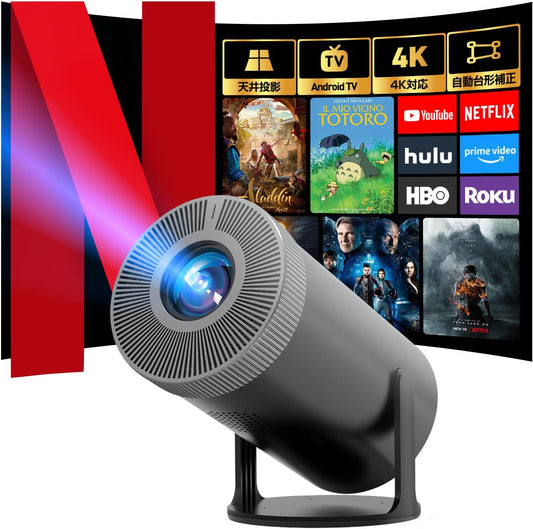
天井投影・ホームシアターを実現するスマートプロジェクター|Aestiquo P1 Android TV搭載 28000LM 4K対応
Wi-Fi 6(2.4G/5G両対応)・Bluetooth 5.4搭載。Android TV内蔵でNetflix・Prime Video・YouTubeをリモコン1つで視聴。270°回転スタンドで天井投影も対応。¥9,999・送料無料・1年保証。
詳細を見る →