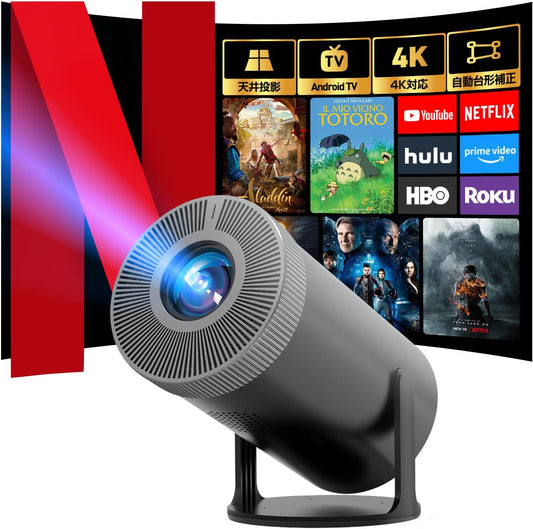
So spiegeln Sie Ihr Smartphone auf einen Projektor | Der vollständige Leitfaden für Bildschirmspiegelung, HDMI und kabellose Verbindung
Aiden TsangAktie
„Ich möchte Videos, Fotos und Apps von meinem Smartphone auf einem großen Projektorbildschirm genießen“ – dafür ist die Verbindung zwischen Smartphone und Projektor nützlich. Wir erklären detailliert die verschiedenen kabelgebundenen und drahtlosen Verbindungsmethoden sowie die Einrichtungsschritte.
Arten von Verbindungsmethoden und Vergleich
| Verbindungsmethode | Kompatible Modelle | Verzögerung | Bildqualität | Benutzerfreundlichkeit |
|---|---|---|---|---|
| HDMI-Kabelverbindung | Kompatibel mit iPhone und Android | Keine | Höchste | Kabel erforderlich |
| AirPlay (Wi-Fi) | iPhone・iPad | Geringfügig | Hohe Bildqualität | Kabellos und einfach |
| Miracast (Wi-Fi Direct) | Android | Geringfügig | Hohe Bildqualität | Kabellos und einfach |
| Chromecast | Kompatibel mit iPhone und Android | Geringfügig | Hohe Bildqualität | Separater Chromecast erforderlich |
| USB-C zu HDMI | Android・iPad mit USB-C | Keine | Höchste | Adapter erforderlich |
【Methode ①】HDMI-Kabelverbindung (am stabilsten und höchste Bildqualität)
Für iPhone
📱 iPhone → Lightning-zu-HDMI-Adapter → HDMI-Kabel → Projektor
- Bereiten Sie einen „Lightning - Digital AV Adapter“ vor (originales Apple-Produkt oder zertifiziertes Produkt).
- Verbinden Sie den Adapter mit dem Lightning-Anschluss des iPhones.
- Verbinden Sie den Adapter und den HDMI-Eingang des Projektors mit einem HDMI-Kabel.
- Wählen Sie am Projektor den HDMI-Eingang aus.
- Der iPhone-Bildschirm wird automatisch auf den Projektor projiziert.
※Ab iPhone 15 wird ein USB-C-zu-HDMI-Adapter verwendet.
Für Android
📱 Android → USB-C-zu-HDMI-Adapter → HDMI-Kabel → Projektor
- Bereiten Sie einen „USB-C-zu-HDMI-Adapter“ vor (DisplayPort Alt Mode-fähiges Gerät erforderlich).
- Verbinden Sie den Adapter mit dem USB-C-Anschluss des Android-Geräts.
- Verbinden Sie den Adapter und den HDMI-Eingang des Projektors mit einem HDMI-Kabel.
- Wählen Sie am Projektor den HDMI-Eingang aus.
- Der Android-Bildschirm wird automatisch auf den Projektor projiziert.
※Nicht alle Android-Modelle unterstützen HDMI-Ausgabe. Bitte überprüfen Sie die Spezifikationen Ihres Geräts.
【Methode ②】AirPlay (Kabellos für iPhone・iPad)
📱 iPhone → Wi-Fi → Android TV Projektor (AirPlay-fähig)
- Verbinden Sie iPhone und Projektor mit demselben Wi-Fi-Netzwerk.
- Öffnen Sie das Kontrollzentrum des iPhones (vom oberen rechten Bildschirmrand nach unten wischen).
- Tippen Sie auf „Bildschirm spiegeln“.
- Wählen Sie den Projektor aus der angezeigten Geräteliste aus.
- Der iPhone-Bildschirm wird auf den Projektor projiziert.
※Android TV Projektoren unterstützen AirPlay möglicherweise nicht. Aestiquo P1・X26 mit Android TV können möglicherweise durch die Installation einer AirPlay-App kompatibel gemacht werden.
【Methode ③】Miracast (Kabellos für Android)
📱 Android → Wi-Fi Direct → Miracast-fähiger Projektor
- Öffnen Sie auf Android „Einstellungen“ → „Verbindungen“ → „Bildschirm spiegeln“ oder „Übertragen“.
- Schalten Sie „Drahtloses Display aktivieren“ ein.
- Wählen Sie den Projektor aus der angezeigten Geräteliste aus.
- Bestätigen Sie die Verbindung am Projektor.
- Der Android-Bildschirm wird auf den Projektor projiziert.
※Die Miracast-Einstellung kann je nach Android-Modell und Hersteller variieren (z.B. „Smart View“, „Cast“, „Bildschirmfreigabe“).
【Methode ④】Cast-Funktion von Android TV (am einfachsten)
📱 Smartphone → Wi-Fi → Android TV Projektor (integriertes Chromecast)
- Verbinden Sie Smartphone und Projektor mit demselben Wi-Fi-Netzwerk.
- Öffnen Sie auf dem Smartphone Apps wie YouTube, Netflix oder Google Fotos.
- Tippen Sie auf das „Cast“-Symbol (Quadrat mit Wellenlinien) in der App.
- Wählen Sie den Projektor aus der angezeigten Geräteliste aus.
- Der Inhalt des Smartphones wird auf dem Projektor wiedergegeben.
※Die Aestiquo P1・X26 mit Android TV haben Chromecast integriert, sodass Sie mit einem Fingertipp aus kompatiblen Apps übertragen können.
Fehlerbehebung bei Verbindungsproblemen
🔴 Kein Bild bei HDMI-Verbindung
- Überprüfen Sie, ob am Projektor HDMI als Eingang ausgewählt ist.
- Stecken Sie das HDMI-Kabel fest ein und wieder aus.
- Versuchen Sie ein anderes HDMI-Kabel.
- Überprüfen Sie, ob der Adapter Apple-zertifiziert oder DisplayPort Alt Mode-fähig ist.
- Starten Sie das Smartphone neu und verbinden Sie es erneut.
🟡 Geräte werden bei AirPlay・Miracast nicht angezeigt
- Überprüfen Sie, ob Smartphone und Projektor mit demselben Wi-Fi-Netzwerk verbunden sind.
- Schalten Sie das Wi-Fi des Projektors aus und wieder ein, um die Verbindung wiederherzustellen.
- Schalten Sie das Wi-Fi des Smartphones aus und wieder ein, um erneut zu suchen.
- Verringern Sie den Abstand zwischen Projektor und Smartphone.
- Starten Sie den Router neu.
🟠 Bild wird angezeigt, aber kein Ton
- Überprüfen Sie die Lautstärkeeinstellungen des Projektors (ob Stummschaltung aktiviert ist).
- Erhöhen Sie die Lautstärke des Smartphones.
- Bei HDMI-Verbindung überprüfen Sie die Audioausgabe-Einstellungen des Projektors.
- Wenn Bluetooth-Lautsprecher angeschlossen sind, überprüfen Sie den Verbindungsstatus.
🔵 Bild verzögert oder ruckelt
- Überprüfen Sie die Wi-Fi-Signalstärke (bringen Sie Projektor und Router näher zusammen).
- Verbinden Sie sich mit einem 5GHz-Wi-Fi (geringere Verzögerung als 2,4GHz).
- Reduzieren Sie die Nutzung anderer Wi-Fi-Geräte.
- Bei störenden Verzögerungen auf HDMI-Kabelverbindung umsteigen.
Empfohlene Verbindungsmethoden nach Anwendungsfall
| Anwendungsfall | Empfohlene Verbindungsmethode | Grund |
|---|---|---|
| Filme/Videos ansehen | Android TV Cast・AirPlay | Kabellos, bequem, hohe Bildqualität |
| Spiele | HDMI-Kabelverbindung | Null Verzögerung ist wichtig |
| Präsentationen/Arbeit | HDMI-Kabelverbindung | Stabilität und Bildqualität haben höchste Priorität |
| Fotos/Diashows | AirPlay・Miracast・Cast | Kabellos und einfach |
| YouTube・Netflix | Android TV Cast | Einfach mit einem Fingertipp aus der App |
📱 Smartphone-Verbindungsfunktionen des Aestiquo P1・X26
- Mit Android TV: Integriertes Chromecast für One-Tap-Casting vom Smartphone
- HDMI-Eingang: Kabelverbindung für null Verzögerung und höchste Bildqualität
- Wi-Fi 2.4GHz/5GHz-Unterstützung: Stabile drahtlose Verbindung
- Bluetooth 5.3: Auch als Bluetooth-Lautsprecher über Smartphone-Verbindung nutzbar
- Mirroring-Apps: Verschiedene Mirroring-Apps können über Google Play installiert werden
Häufig gestellte Fragen
Kann ich mein iPhone kabellos auf einen Projektor spiegeln?
Was ist die einfachste Methode, ein Android-Smartphone auf einen Projektor zu spiegeln?
Kann ich Smartphone-Spiele auf einem großen Bildschirm mit einem Projektor spielen?
Kann ich Netflix über AirPlay auf einen Projektor spiegeln?
Verschlechtert sich die Bildqualität, wenn ich den Smartphone-Bildschirm auf einen Projektor spiegel?
Zusammenfassung
- HDMI-Kabel: Keine Verzögerung, höchste Bildqualität, ideal für Spiele und Präsentationen
- AirPlay: Für iPhone, einfache kabellose Verbindung über dasselbe Wi-Fi
- Miracast: Für Android, kabellose Verbindung über Wi-Fi Direct
- Android TV Cast: Am einfachsten, ein Fingertipp aus der App
- Bei Problemen: Wi-Fi überprüfen, Kabel überprüfen, Neustart
- Aestiquo P1・X26: Integriertes Chromecast, HDMI-Eingang, Wi-Fi-fähig für alle Methoden