GWのおうち映画館を今すぐ始める方法|プロジェクター設置から映画再生までで1時間で完成
🎌 ゴールデンウィーク真っ只中!「プロジェクターを買ったけどまだ箱から出していない」「今日から映画を楽しみたい」——そんな方のために、設置から映画再生まで1時間で完成するセットアップ手順をまとめました。
セットアップ完了までの全体タイムライン
⏱️ 合計所要時間:約30〜60分
0〜5分
設置場所を決める
5〜15分
プロジェクター設置・電源接続
15〜25分
映像・音声調整
25〜40分
コンテンツ接続・再生確認
40〜60分
環境整備・鑑賞準備
STEP 1:設置場所を決める(5分)
投影先の壁・スクリーンを決める
白い壁があれば専用スクリーンなしでも十分。壁の前に家具がない場所を選ぶ。理想は部屋の短辺側の壁。
⏱️ 約1分
STEP 2:プロジェクターを設置・起動する(10分)
プロジェクターを設置する
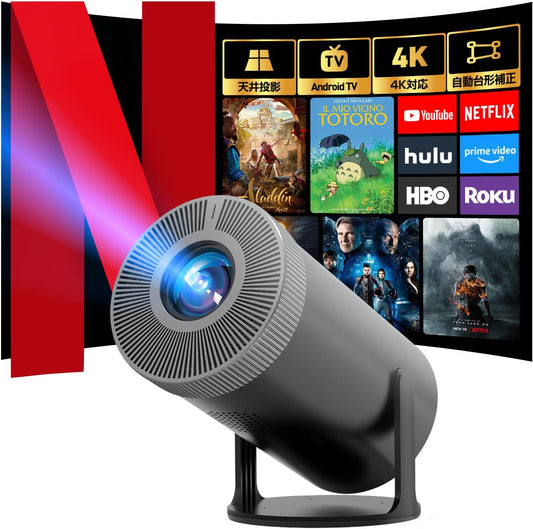
テーブル・床・棚など安定した場所に設置。Q1・P1は270°回転スタンド搭載のため、天井投影も簡単に対応可能。
⏱️ 約2分
電源を接続して起動する
付属の電源アダプターを接続し電源ボタンを押す。起動まで約30秒。自動台形補正が起動し映像が自動調整される。
⏱️ 約1分
フォーカスを合わせる
映像がぼやけている場合はフォーカスリングを回して調整。X26は電動フォーカスのためリモコンで操作可能。
⏱️ 約2分
STEP 3:コンテンツを接続する(10分)
【方法A】DVDプレーヤーをHDMIで接続する
PD102・PD141・PD156のHDMI OUTとプロジェクターのHDMI INをHDMIケーブルで接続。入力をHDMIに切り替えてDVDを挿入するだけ。詳しくはHDMI接続ガイドを参照。
⏱️ 約3分
【方法B】Android TVで動画配信を楽しむ(P1のみ)
P1はAndroid TV内蔵のためWi-Fi接続するだけでNetflix・YouTube・Prime Videoをすぐに楽しめる。Google Playからアプリ追加も可能。
⏱️ 約5分(Wi-Fi設定含む)
【方法C】Fire TV Stickを接続する(Q1・X26)
HDMI端子にFire TV Stick(別売)を挿してWi-Fi設定するだけ。Prime Video・Netflix・YouTubeが大画面で楽しめる。
⏱️ 約10分(初回設定)
STEP 4:音声を強化する(5分)
Bluetoothスピーカーを接続する
Q1はBluetooth 5.3、P1はBluetooth 5.4対応。スピーカーのペアリングモードをオンにしてプロジェクターのBluetooth設定から接続するだけ。内蔵スピーカーより格段に音質・音量がアップ。
⏱️ 約3分
STEP 5:鑑賞環境を整える(10分)
🍿 GWおうち映画館 最終チェックリスト
- 遮光カーテンを閉めて部屋を暗くする
- ポップコーン・お菓子・飲み物を準備する
- ソファ・クッション・ブランケットを配置する
- スマホの通知をオフにする
- プロジェクターの明るさ・色温度を好みに調整する
- 音量を確認する(近隣への配慮も忘れずに)
💡 GWの昼間視聴のコツ:遮光カーテンがない場合は、プロジェクターの輝度設定を最大にして部屋の照明を全て消すと映像が見やすくなります。Q1・P1は20,000〜28,000ルーメンの高輝度のため、ある程度明るい環境でも映像を楽しめます。
おすすめ製品


よくある質問(FAQ)
スクリーンがなくても大画面で楽しめますか?
はい、白い壁があれば専用スクリーンなしでも十分楽しめます。ただし専用スクリーンを使うと映像の鮮明さ・コントラストが向上します。まずは壁で試してみて、満足度を上げたい場合にスクリーンを追加するのがおすすめです。
昼間でも映像は見えますか?
遮光カーテンを閉めて部屋を暗くすれば昼間でも十分楽しめます。Q1・P1は高輝度設計のため、完全に暗くしなくても映像を楽しめます。
Netflixは見られますか?
P1はAndroid TV内蔵のためNetflixをそのまま楽しめます。Q1・X26はFire TV Stick(別売)をHDMI端子に接続することでNetflixを視聴できます。
設置に工具は必要ですか?
不要です。Q1・P1・X26はいずれも三脚不要の一体型スタンドを搭載しており、テーブルや床に置くだけで使用できます。天井投影も270°・180°回転スタンドで工具なしに対応できます。