So machen Sie Ihren Projektor mit dem Fire TV Stick zum Videoplayer: Ein Leitfaden für Anschluss, Ton und Fehlerbehebung bei Bildproblemen
Aiden TsangAktie
Wenn Sie Netflix, YouTube oder andere Videos auf einem Projektor ansehen möchten, gibt es neben dem Spiegeln von Inhalten vom Smartphone auch die Möglichkeit, ein Streaming-Gerät direkt an den HDMI-Eingang anzuschließen. Der Anschluss an sich ist nicht kompliziert, doch bei Problemen wie fehlendem Bild, fehlendem Ton, einem nicht reagierenden Fernbedienungssignal oder Problemen bei der WLAN-Verbindung lässt sich die Ursache meist durch die schrittweise Überprüfung der Stromversorgung des Geräts, des HDMI-Eingangs, des Netzwerks und der App-spezifischen Einstellungen beheben.
Nach dem Kauf eines Projektors fragen sich viele Nutzer, wie sie Video-Streaming-Dienste abrufen können oder ob sie ihr Smartphone jedes Mal anschließen müssen. Selbst wenn der Projektor über eine integrierte Smart-Funktion verfügt, kann es je nach den gewünschten Apps oder dem Status des Kontos komfortabler sein, ein externes Streaming-Gerät zu verwenden.
Der Fire TV Stick ist ein Gerät, das an Anzeigegeräte mit HDMI-Eingang angeschlossen wird, um Videos, Musik und andere Inhalte über WLAN wiederzugeben. Wenn Sie ihn an einen Projektor anschließen, können Sie Filme und Serien anstelle auf einem Fernseher auf einer großen Leinwand genießen. Dieser Artikel erklärt für Einsteiger alles, was Sie vor dem Kauf wissen müssen: das Vorgehen beim Anschließen, die Fehlerdiagnose bei Bild-, Ton- und Verbindungsproblemen sowie die richtigen Einstellungen für eine sichere Nutzung durch die ganze Familie.
1. Was Sie für den Anschluss von Fire TV Stick und Projektor benötigen
| Was wird benötigt | Funktion | Prüfpunkt |
|---|---|---|
| Projektor mit HDMI-Eingang | Empfang von Bild und Ton | Position des freien HDMI-Anschlusses und Methode zur Eingangsumschaltung prüfen |
| Fire TV Stick | Wiedergabe von Video-Streaming-Diensten | Zubehör, Gerätegeneration und das zu verwendende Konto prüfen |
| Netzteil und USB-Kabel | Stromversorgung des Streaming-Geräts | Da der USB-Anschluss des Projektors oft nicht ausreicht, externe Stromquelle sichern |
| Stabiles WLAN | Streaming von Videoinhalten | Prüfen, ob das Signal am Aufstellungsort ausreicht, und Passwort bereithalten |
| Fernbedienung | Steuerung von Eingang, Apps, Lautstärke etc. | Batterien einlegen und bei der Ersteinrichtung mit dem Gerät koppeln |
Da HDMI Bild und Ton gleichzeitig übertragen kann, ist dies eine unkomplizierte Art der Verkabelung. Beachten Sie jedoch, dass der Fire TV Stick nicht allein über das HDMI-Kabel mit Strom versorgt werden kann. Stellen Sie sicher, dass Sie inklusive Netzteil und USB-Kabel eine Steckdose in der Nähe des Standorts zur Verfügung haben.
Auch wenn der Projektor über einen HDMI-Anschluss verfügt, kann es bei einer Platzierung an der Rückseite oder Seite dazu kommen, dass das Gerät nicht nah genug an die Wand gestellt werden kann, wenn der Stick direkt eingesteckt ist. Biegen Sie das Gerät nicht mit Gewalt und belasten Sie den Anschluss nicht unnötig; ziehen Sie bei Bedarf einen kurzen Verlängerungsadapter oder ein Kabel in Betracht. Stellen Sie stets sicher, dass die Form des Anschlusses mit der Bedienungsanleitung des Geräts übereinstimmt.
2. Vor dem Anschluss zu prüfende Voraussetzungen des Projektors
Ist der HDMI-Eingang betriebsbereit?
Projektoren verfügen oft über verschiedene Eingänge wie HDMI, USB oder AV. Der Fire TV Stick muss grundsätzlich mit einem HDMI-Eingang verbunden werden. Ein Anschluss an einen USB-Anschluss bedeutet nicht zwangsläufig, dass dieser als Videoeingang erkannt wird. Überprüfen Sie die Kennzeichnung der Anschlüsse und stellen Sie sicher, dass Sie im Menü für die Eingangsumschaltung "HDMI" auswählen können.
Sind Stromversorgung und Belüftung sichergestellt?
Wird der Projektor nah an eine Wand oder tief in ein Regal gestellt, sind die HDMI- und Stromanschlüsse schwer erreichbar. Zudem kann bei blockierten Lüftungsöffnungen das Gerät überhitzen. Achten Sie vor dem Anschluss darauf, dass um das Gerät herum ausreichend Luft zirkulieren kann und dass weder Gerät noch Kabel unter Zugspannung stehen.
Ist die Unterstützung für den Urheberrechtsschutz gewährleistet?
Inhalte von Video-Streaming-Diensten verwenden bei der externen Ausgabe oft einen Kopierschutz. Je nach Kombination aus Projektor, HDMI-Kabel und Konverter kann es vorkommen, dass das Menü angezeigt wird, der Bildschirm jedoch bei der Wiedergabe eines Films dunkel bleibt. Bevor Sie nicht-offizielle Konverter verwenden, prüfen Sie die Kompatibilitätsanforderungen von Projektor und Wiedergabegerät.
3. Vorgehensweise beim Anschluss des Fire TV Sticks an den Projektor
- Schalten Sie den Projektor aus. Um die Anschlüsse nicht unnötig zu belasten, führen Sie die Arbeiten bei ausgeschaltetem Gerät durch.
- Stecken Sie den Fire TV Stick in den HDMI-Eingang. Achten Sie auf die Ausrichtung des Anschlusses und stecken Sie ihn vorsichtig bis zum Anschlag ein. Drücken Sie ihn nicht mit Gewalt hinein und fixieren Sie ihn nicht schräg.
- Schließen Sie das Stromkabel an. Verwenden Sie das mitgelieferte oder ein kompatibles Netzteil, um eine stabile Stromversorgung des Geräts zu gewährleisten.
- Schalten Sie Projektor und Streaming-Gerät ein. Warten Sie bis zum Abschluss des Startvorgangs und stellen Sie sicher, dass die Fernbedienung Empfang hat.
- Schalten Sie den Eingang auf HDMI um. Wählen Sie über die Eingangstaste oder das Menü des Projektors den HDMI-Anschluss aus, an dem der Fire TV Stick angeschlossen ist.
- Folgen Sie den Anweisungen zur Ersteinrichtung auf dem Bildschirm. Koppeln Sie die Fernbedienung und legen Sie Sprache, WLAN und Kontoinformationen fest.
- Testen Sie die Wiedergabe mit einem kurzen Video. Verlassen Sie sich nicht nur auf den Startbildschirm, sondern spielen Sie einige Minuten lang ein Video ab, um die Stabilität von Bild, Ton und Verbindung zu prüfen.
Wenn Sie den Projektor von Anfang an unter die Decke montieren oder Kabel verstecken, ist die Fehlersuche bei Problemen schwieriger. Es ist sicherer, das Gerät zunächst auf einem Tisch einzurichten und die Installation sowie Kabelverlegung erst nach erfolgreichem Funktionstest vorzunehmen.
4. Fehlerbehebung: Wenn kein Bild erscheint
Meldungen wie "Kein Signal", "Kein Eingang" oder ein schwarzer Bildschirm können an einer falschen Eingangswahl, mangelnder Stromversorgung, lockerem Sitz am HDMI-Anschluss oder einer falschen Reihenfolge beim Starten liegen. Wenn Sie diese Punkte nacheinander prüfen, vermeiden Sie unnötige Neuanschaffungen.
- HDMI-Nummer prüfen: Ist der Stick an HDMI 1 angeschlossen, aber HDMI 2 ausgewählt? Kontrollieren Sie die Eingangsquellenliste.
- Stromkabel prüfen: Falls die LED des Geräts nicht leuchtet oder der Bildschirm schwarz bleibt, überprüfen Sie das USB-Kabel, das Netzteil und die Steckdose.
- Stecker ziehen und neu einstecken: Schalten Sie Projektor und Fire TV Stick aus, trennen Sie die HDMI-Verbindung, stecken Sie sie wieder ein und starten Sie neu.
- Überflüssige Konverter entfernen: Falls Sie Splitter, AV-Konverter oder zu lange Verlängerungskabel verwenden, versuchen Sie es zur Fehlerdiagnose mit einer direkten Verbindung.
- Einen anderen HDMI-Anschluss versuchen: Wenn der Projektor mehrere Eingänge hat, testen Sie, ob der Stick an einem anderen Anschluss erkannt wird.
- Prüfen, ob der Bildschirm nur bei der Videowiedergabe dunkel bleibt: Wenn der Startbildschirm sichtbar ist, aber Filme nicht, liegt es möglicherweise am Urheberrechtsschutz oder an Kompatibilitätsbedingungen.
Wenn die Eingangsumschaltung keine Änderung bringt, versuchen Sie, erst den Projektor einzuschalten und danach den Fire TV Stick. Einige Geräte lesen die Verbindungsinformationen beim Start ein, sodass eine spätere Aktivierung des Streaming-Geräts die Erkennung erleichtern kann.
5. Wenn kein Ton zu hören ist oder die Lautstärke nicht einstellbar ist
Lautstärke von Projektor und Wiedergabegerät separat prüfen
Falls ein Bild zu sehen ist, aber kein Ton ausgegeben wird, prüfen Sie zunächst, ob der Projektor stummgeschaltet ist, der Fire TV Stick stummgeschaltet ist oder der Ton an einen externen Lautsprecher gesendet wird. Wenn das Ändern der Lautstärke über die Fernbedienung nicht hilft, kontrollieren Sie auch das Lautstärkemenü direkt am Projektor.Verwendung von Bluetooth-Lautsprechern
Externe Lautsprecher verbessern den Klang bei Filmen und Musik. Legen Sie jedoch vorher fest, mit welchem Gerät (Fire TV Stick, Projektor oder Lautsprecher) Sie die Verbindung herstellen möchten, um eine fehlerhafte Tonausgabe zu vermeiden. Falls es bei Bluetooth-Verbindungen zu einer zeitlichen Verzögerung (Latenz) kommt, testen Sie zum Vergleich kurzzeitig den internen Lautsprecher.
Tonübertragung via HDMI prüfen
Ob ein Projektor den über HDMI vom Fire TV Stick übertragenen Ton korrekt verarbeiten kann, hängt vom jeweiligen Modell ab. Wenn bei der automatischen Audioeinstellung kein Ton ausgegeben wird, ändern Sie die Audioeinstellungen auf eine unterstützte Ausgabe. Informieren Sie sich in der Bedienungsanleitung oder beim Hersteller über konkrete Optionen, bevor Sie komplexe Audioeinstellungen ohne Kenntnis ändern.
6. Wenn WLAN-Verbindung und Videowiedergabe nicht stabil sind
Wenn der Startbildschirm des Fire TV Sticks erscheint, Videos jedoch stocken, die Bildqualität sinkt oder das Laden lange dauert, sollten Sie den Netzwerkstatus prüfen. Möglicherweise ist die WLAN-Signalstärke direkt am Streaming-Gerät schwächer als am Standort des Projektors.
| Symptom | Zu prüfende Bereiche | Erste Maßnahmen |
|---|---|---|
| Netzwerk erscheint nicht in der WLAN-Liste | Router, Entfernung zum Gerät, WLAN-Einstellungen | Router neu starten, Gerät näher an den Router bringen und erneut suchen |
| Video stockt während der Wiedergabe | Signalstärke, Anzahl der Verbindungen, Netzwerkauslastung | Andere Netzwerkanwendungen stoppen, kurze Videoclips zum Testen nutzen |
| Instabile Bildqualität | Streaming-Einstellungen, Verbindungsgeschwindigkeit | Automatische Bildqualität nutzen, gleiche Uhrzeit mit anderem Video testen |
| App startet nicht | App-Updates, Konto, Dienst-Störung | App beenden und neu starten, offizielle Statusmeldungen prüfen |
Achten Sie bei der Eingabe des WLAN-Passworts exakt auf Groß-/Kleinschreibung, Ziffern und Sonderzeichen. Falsche Eingaben verhindern eine Verbindung, daher sollten Sie die Eingabe vor dem Bestätigen sorgfältig prüfen. Versuchen Sie nicht, Probleme bei der Signalstabilität allein durch Bild-Einstellungen am Projektor lösen zu wollen.
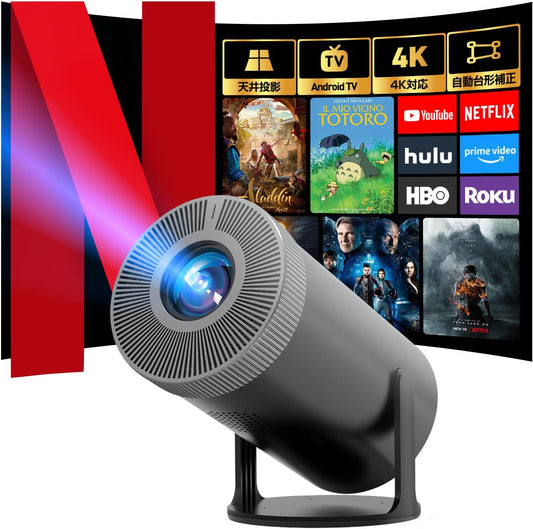
7. Überlegungen zur Kombination von Aestiquo P1 und Streaming-Geräten
Aestiquo P1 Smart-Projektor
Wenn Sie einen Projektor für das große Kinoerlebnis suchen, ist der Aestiquo P1 eine mögliche Option. Die Produktseite weist auf Funktionen wie integriertes Android TV, 4K-Unterstützung und Deckenprojektion hin. Ob Sie ein externes Streaming-Gerät benötigen, hängt von den gewünschten Diensten, der gewünschten Bedienung und der Netzwerkkonfiguration ab.
Details zum Aestiquo P1 anzeigenSelbst wenn ein Smart-Projektor eigene App-Funktionen bietet, kann ein externes Gerät Vorteile haben. So lässt sich die Bedienung über eine Fernbedienung zentralisieren, die Wiedergabeumgebung ist bei einem Gerätewechsel einfacher zu migrieren und man ist nicht von der App-Unterstützung des Projektor-Herstellers abhängig. Andererseits erfordert die zusätzliche Hardware eine Verwaltung von Strom, HDMI-Verbindungen und Fernbedienungen.
8. Installation und Einstellungen für eine sichere Familiennutzung
Bei der Nutzung im Wohn- oder Kinderzimmer sollte die Sicherheit der Verkabelung Vorrang vor der Bildqualität haben. Kabel, die über den Boden verlaufen, sind Stolperfallen. Wenn der Projektor auf einem hohen Regal steht, stellen Sie sicher, dass das Streaming-Gerät und das Netzteil nicht herunterfallen können und nicht in Bereichen mit Hitzestau platziert sind.
Wenn Streaming-Konten mit der Familie geteilt werden, sollten Sie Einstellungen für Käufe, Jugendschutz und Profile überprüfen. Wenn Kinder das Gerät nutzen, sind Altersbeschränkungen und ein fester Aufbewahrungsort für die Fernbedienung empfehlenswert. Schalten Sie Projektor und Streaming-Gerät nach Gebrauch gemäß Anleitung aus und vermeiden Sie den Dauerbetrieb.
Häufig gestellte Fragen
Kann ich den Fire TV Stick mit jedem Projektor nutzen?
Kann ich den Fire TV Stick an den USB-Anschluss des Projektors anschließen?
Was tun, wenn Bild erscheint, aber kein Ton?
Das Menü ist sichtbar, aber der Film startet nicht.
Brauche ich den Fire TV Stick, wenn der Projektor Android TV integriert hat?
Fazit: Bei Verbindungsproblemen zwischen HDMI, Strom und WLAN unterscheiden
Beim Anschluss eines Fire TV Sticks an einen Projektor lassen sich Fehler am einfachsten diagnostizieren, indem man die drei Rollen – HDMI für das Bild, externe Stromquelle und WLAN für die Daten – getrennt betrachtet. Prüfen Sie bei fehlendem Bild Eingänge und Strom, bei fehlendem Ton die Audioausgabe und Lautstärke, und bei Verbindungsabbrüchen WLAN und App-Status.
Es ist ratsam, die Verbindung zunächst auf einem Tisch einzurichten und die Installation erst nach erfolgreichem Test an der endgültigen Position (z. B. Wand oder Decke) vorzunehmen. Bei der Überlegung für ein Gerät wie den Aestiquo P1 sollten Sie neben den integrierten Funktionen auch die bevorzugten Streaming-Dienste, den Platzbedarf für Kabel und die Bedienfreundlichkeit für alle Familienmitglieder in die Entscheidung einbeziehen.