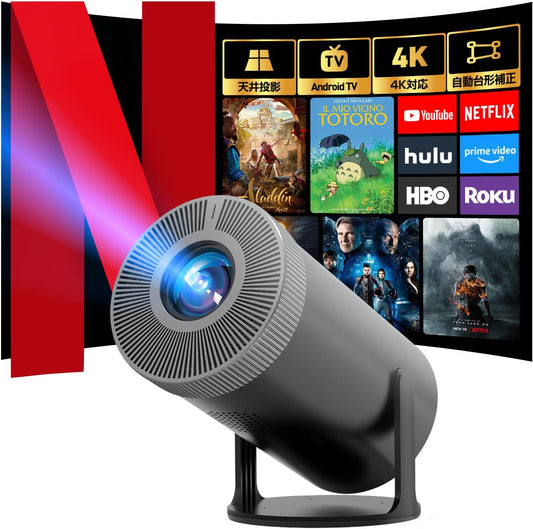
Trapezkorrektur für den Aestiquo Q1 Projektor: Bildverzerrungen lassen sich einfach mit einem einzigen Tastendruck auf der Fernbedienung korrigieren.
Aktie
Wenn bei der Filmwiedergabe zu Hause nur die obere Kante verbreitert ist oder das Bild aufgrund der Tischposition schief steht, hilft die Trapezkorrektur. Diese Funktion dient jedoch dazu, das Bild wieder rechteckig auszurichten; sie ist nicht dazu gedacht, Probleme wie unscharfe Bilder, fehlende Signale von externen Geräten oder einen Gelbstich durch die Wandfarbe zu beheben. Durch die Eingrenzung der Symptome und die Optimierung der Aufstellbedingungen lassen sich übermäßige Korrekturen vermeiden.
Bildzustand vor der Bedienung des Q1 prüfen
Prüfen Sie zuerst, ob das Menü des Geräts projiziert werden kann. Wenn selbst das Menü nicht erscheint, ist es noch nicht an der Zeit, das Menü für die Trapezkorrektur zu öffnen. Überprüfen Sie stattdessen die Stromversorgung, den Eingang und den Zustand der Linse. Wenn das Bild zwar angezeigt wird, aber die Breite oben und unten oder links und rechts unterschiedlich erscheint, überprüfen Sie den Winkel zwischen dem Gerät und der Projektionsfläche. Wenn nur Teile des Bildes dunkel sind oder die Farben verfälscht wirken, kommen andere Ursachen in Betracht.
Je nach Muster oder Beschaffenheit der Wand kann die Darstellung der vier Ecken unterschiedlich ausfallen. Wählen Sie nach Möglichkeit eine flache Oberfläche und achten Sie auf gleichmäßige Lichtverhältnisse im Raum ohne störendes Fensterlicht. Die Darstellung an der Wand wird auch in unserem Leitfaden zur Projektion auf normalen Wänden erläutert. Wenn Sie vor der Trapezkorrektur klären, was genau behoben werden soll, sparen Sie sich das mühsame Rückgängigmachen der Einstellungen.
Gründe für die Optimierung der Aufstellung
Wenn das Regal oder der Tisch, auf dem der Q1 steht, schief ist oder das Gerät schräg zur Wand steht, kann es bei einer erzwungenen Korrektur vorkommen, dass kleiner Text schwer lesbar wird. Stellen Sie das Gerät auf eine sichere, ebene Fläche und bringen Sie die Linse näher in die Mitte vor der Projektionsfläche. Wählen Sie einen Platz, an dem das Gerät nicht herunterfallen kann, die Lüftungsschlitze frei bleiben und niemand über Kabel stolpern kann. Passen Sie nach einem Standortwechsel auch die Bildgröße und die Schärfe neu an.
Verallgemeinern Sie keine Entfernungsangaben; prüfen Sie die Bedingungen für die Projektionsdistanz auf der Produktseite oder in der Bedienungsanleitung Ihres spezifischen Q1. Wenn die Ziel-Bildgröße nicht in den Raum passt, ist es natürlicher, den Standort des Geräts oder die Projektionsfläche anzupassen, anstatt die Korrekturwerte stark zu erhöhen. Auch bei der Projektion an die Decke sind der Neigungswinkel des Standfußes und der Bereich der Trapezkorrektur als separate Spezifikationen zu betrachten.
Grundlegende Schritte zur Einstellung der Q1-Trapezkorrektur
- Öffnen Sie das Gerätemenü und notieren Sie sich die aktuelle Bildform und die Einstellwerte.
- Suchen Sie im Menü oder in der Anleitung Ihres Q1 nach dem Punkt „Trapezkorrektur“ (Keystone). Prüfen Sie die verfügbaren Optionen wie „Automatisch“ oder „Manuell“.
- Bringen Sie das Gerät näher an die Frontposition und justieren Sie es schrittweise unter Beobachtung des Bildschirms. Die Wirkungsrichtung von Plus und Minus folgt der tatsächlichen Anzeige.
- Sobald das Bild annähernd rechteckig ist, prüfen Sie die Lesbarkeit von Text und den Zustand der Ecken. Wenn Details unnatürlich wirken, reduzieren Sie den Korrekturwert und überprüfen Sie den Standort.
- Folgen Sie den Anweisungen auf dem Bildschirm zum Speichern und prüfen Sie gegebenenfalls nach einem Neustart, ob die Einstellungen beibehalten wurden.
Es ist nicht garantiert, dass das Bild mit einem Knopfdruck korrigiert wird oder über eine bestimmte Taste auf der Fernbedienung einstellbar ist. Gehen Sie nicht sofort von einem Defekt des Produkts oder der Fernbedienung aus, falls die Menüanzeige oder Bedienung von diesem Artikel abweicht. Unser umfassender Leitfaden zum Vergleich von automatischer und manueller Trapezkorrektur kann ebenfalls hilfreich sein, wenn Sie den Aufstellort überdenken.
Fehlerbehebung bei Problemen
Seitliche Verzerrungen bleiben bestehen
Prüfen Sie zunächst, ob das Gerät schräg zur Projektionsfläche steht. Ob eine horizontale Korrektur oder eine Korrektur an den vier Ecken möglich ist, hängt von der Modellnummer und den aktuellen Produktspezifikationen ab. Dieser Artikel legt nicht fest, ob alle Q1-Modelle eine horizontale Korrektur unterstützen. Wenn dies nicht bestätigt werden kann, hat das Platzieren des Geräts in der Frontposition Priorität.
Text ist nach der Korrektur unscharf
Prüfen Sie, ob die Korrektur zu stark eingestellt ist, und passen Sie Aufstellort sowie Fokus neu an. Wenn die Wand uneben ist, kann es trotz Änderung der Einstellungen zu lokal begrenzten Unschärfen kommen. Testen Sie zum Vergleich eine andere, flachere Projektionsfläche. Wenn Bildränder abgeschnitten werden, prüfen Sie die Bildgröße und den Abstand, bevor Sie versuchen, das Bild gewaltsam in die Wandfläche zu zwingen.
Fernbedienung oder Gerätemenü reagieren nicht
Prüfen Sie den Batteriezustand, Hindernisse zwischen Fernbedienung und Gerät sowie den Status des Geräts selbst. Batterietypen, Empfangspositionen und Tastenbezeichnungen entnehmen Sie bitte dem mitgelieferten Zubehör und der Anleitung. Wenn das Gerät nicht einschaltet, das Menü nicht erscheint oder nur externe Bilder fehlen, lesen Sie zuerst die Anleitung zur Fehlerbehebung bei fehlendem Bild.
Häufig gestellte Fragen
F. Wird das Bild mit der Korrektur von jedem Standort aus rechteckig?
Nein. Der Korrekturbereich und die Richtungen sind je nach Modell begrenzt. Bringen Sie das Gerät zunächst so nah wie möglich frontal zur Projektionsfläche, sorgen Sie für einen sicheren Stand und wenden Sie dann nur so viel Korrektur wie nötig an.
F. Kann ich korrigieren, ohne die Bildqualität zu beeinträchtigen?
Je stärker die digitale Korrektur, desto mehr können sich Details verschlechtern. Prüfen Sie das Bild anhand von Text oder Untertiteln und suchen Sie eine Position, bei der Sie die Korrekturwerte reduzieren können.
F. Wie mache ich die Einstellungen rückgängig?
Stellen Sie zunächst die notierten Originalwerte wieder her und beachten Sie die Hinweise im Produktmenü. Führen Sie kein Zurücksetzen auf Werkseinstellungen durch, bei dem auch andere Einstellungen gelöscht werden, wenn es Ihnen nur um die Trapezkorrektur geht.
F. Das Bild erscheint trotz Anpassung nicht.
Die Trapezkorrektur behebt keine Probleme mit der Stromversorgung oder dem Eingangssignal. Prüfen Sie, ob das Gerätemenü angezeigt wird, und untersuchen Sie nacheinander die Stromversorgung, die angeschlossenen Geräte und die Eingangsquelle.